Disegno e schizzi per principianti Modello


Le illustrazioni sovrapposte conferiscono a questa sezione di disegno un'identità distintiva
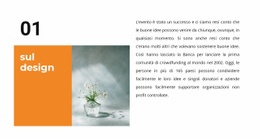
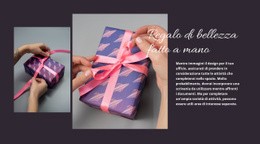
La sezione si allontana dalla classica disposizione testo e immagine grazie alla combinazione tra la grande illustrazione arrotondata e un'immagine più piccola che si sovrappone al suo bordo inferiore. Questo effetto a strati crea profondità visiva, mantenendo al contempo il tema del disegno subito riconoscibile. Sulla destra, il titolo "Disegno e schizzo per principianti" e un paragrafo di supporto mantengono il messaggio mirato, mentre il pulsante rosso arrotondato "scopri di più" offre un invito all'azione chiaro ma sobrio.
Questo design rappresenta una scelta efficace quando una pagina richiede una sezione artistica introduttiva con una presenza visiva più forte rispetto a una semplice colonna di contenuti. La composizione suddivisa garantisce alle illustrazioni a sinistra un ruolo primario senza sovrastare il testo esplicativo. Gli ampi spazi orizzontali favoriscono una rapida scansione visiva, mentre lo sfondo bianco e la tipografia nera assicurano un perfetto equilibrio visivo attorno alle immagini luminose e all'accento rosso del pulsante.
Il blocco soddisfa inoltre molteplici esigenze editoriali in un'unica struttura: un argomento definito, una breve spiegazione, elementi visivi complementari, i crediti dell'immagine e un percorso per approfondire i dettagli. L'indicazione di Freepik può essere posizionata a ridosso dell'illustrazione, completando la presentazione visiva senza competere con il titolo principale. Trattandosi di un blocco preconfigurato, il suo punto di forza principale consiste nella relazione tra le immagini stratificate e il pannello compatto con testo e azione, senza voler costituire da solo un'intera pagina o un sito completo.
Personalizza con Nicepage
Quando utilizzi Generatore di modelli sarai in grado di regolare colori, caratteri, intestazione e fooer, layout, colonne e altri elementi di design, nonché contenuti e immagini.
Modifica modello offline
2. Creare una nuova pagina o selezionare esistente
3. Fai clic su Aggiungi nuovo blocco, cerca l'ID 1631019 e fai clic su Invio
Modifica modello online
Crea fantastici siti web


Nicepage Builder gratuito
Parole chiave
Inizia con un modello predefinito
Scegli un design per una nuova pagina
Utilizza un modello predefinito come punto di partenza anziché creare ogni pagina da zero. Quando aggiungi una nuova pagina in Nicepage, sfoglia i design disponibili, confronta i diversi layout e scegli un'opzione che si adatti allo scopo generale e alla direzione visiva del tuo progetto.
Esplora diversi design di pagina
Esplora i Design di pagina utilizzando la funzione di ricerca, le categorie tematiche, i set di design e le anteprime a pagina intera. La collezione include layout per diversi argomenti e scopi, semplificando il confronto tra le alternative prima di selezionare un design da personalizzare.
Personalizza il modello selezionato
Dopo aver scelto un design, crea la pagina e continua a modificarla visivamente in Nicepage. Sostituisci il contenuto demo, regola immagini, tipografia, colori, sezioni e altri elementi e adatta il layout predefinito ai tuoi contenuti anziché ricostruire il design da zero.
Esplora altre direzioni di design
Se la prima opzione non si adatta perfettamente al tuo progetto, torna alla raccolta di modelli e confronta altri template prima di scegliere un layout definitivo. In questo modo, la libreria di template si rivela utile non solo per creare pagine più velocemente, ma anche per esplorare diversi approcci visivi e trovare un punto di partenza adatto per un nuovo progetto.
Questo flusso di lavoro ti dà accesso a un'ampia collezione di design predefiniti che possono essere selezionati, confrontati e personalizzati in base alle esigenze di ogni nuova pagina o progetto.







Altro da terzi Blocchi
-
EN

-
EN
-
EN
-
EN
-
-
-
-
EN