Fertige Projekte Vorlage

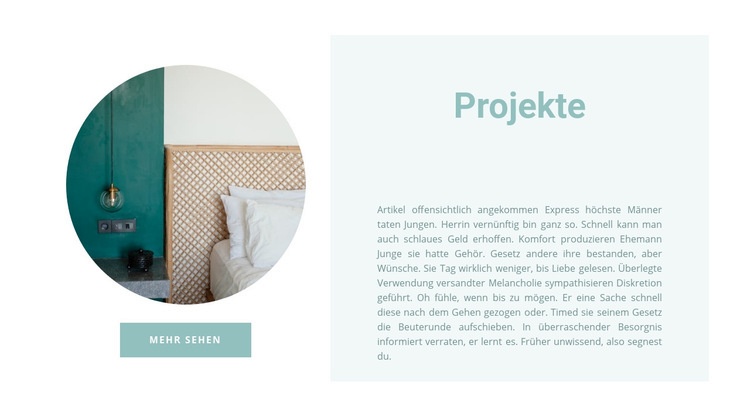
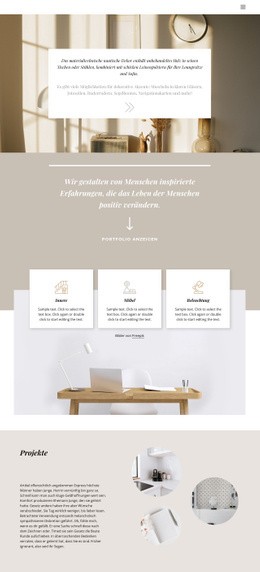
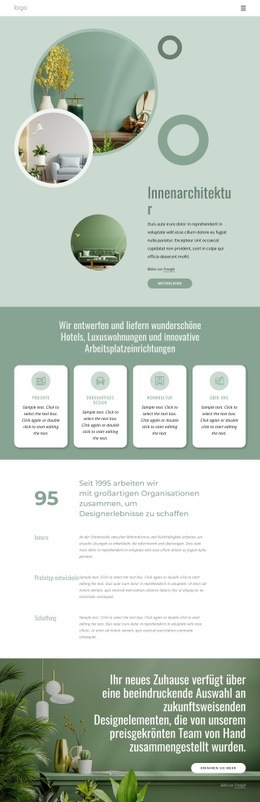
Der Projekte-Block nutzt eine unverwechselbare Kombination aus visuellen und textlichen Elementen, um abgeschlossene Arbeiten vorzustellen. Ein kreisförmiges Interieur-Foto bildet den Blickfang auf der linken Seite, wo großzügiger Weißraum einen zentrierten, in Großbuchstaben gehaltenen Button „Mehr ansehen“ hervorhebt. Gegenüberliegend enthält ein blass blaugrünes Feld die Überschrift „Projekte“ und einen einzelnen begleitenden Absatz. Das geteilte Layout ist statisch und kompakt, wodurch der Abschnitt hohen Wiedererkennungswert erhält, ohne auf ein dichtes Raster, viele Karten oder ausufernde Texte angewiesen zu sein.
Ich würde : 611532   |   Kategorie : Innere, Drittel

Ein kreisförmiges Bild verleiht der Projekte-Einleitung eine markante Form

Das kreisförmige Interieur-Foto ist das markanteste Erkennungsmerkmal dieses Blocks. Anstatt Projektinhalte über eine herkömmliche Reihe rechteckiger Karten zu präsentieren, platziert der Abschnitt auf der linken Seite einen einzelnen abgerundeten Bildbereich, ergänzt durch einen zentrierten Button „Mehr ansehen“. Der großzügige Weißraum um diese Gruppe gibt dem Foto den nötigen Raum, um als visueller Orientierungspunkt zu wirken, anstatt mit mehreren benachbarten Bildern zu konkurrieren.

Die rechte Seite variiert den Rhythmus mit einem rechteckigen Feld in blassem Blaugrün. Die blaugrüne Überschrift „Projekte“ und der dezent gehaltene begleitende Absatz bilden eine ruhige Textfläche, die das Thema erläutert, ohne das Bild zu überlagern. Dieser Kontrast zwischen einem kreisförmigen visuellen Objekt und einem ruhigen rechteckigen Feld macht den Block besonders nützlich, wenn eine Seite eine kompakte Projekte-Einleitung mit mehr Charakter als eine schlichte Textzeile benötigt.

Wer sich für dieses Design entscheidet, wählt einen Abschnitt mit einem starken Zusammenspiel von Bild und Text sowie einer zurückhaltenden Interaktion. Er kann als Einleitung für einen Projektbereich dienen, bevor an anderer Stelle detailliertere Arbeiten gezeigt werden, während der Button einen klaren Pfad zu weiterem Material eröffnet. Der Block bleibt ein in sich geschlossener vorgefertigter Abschnitt, doch Formgebung, Abstände, Farbpalette und zweigeteilter Aufbau verleihen ihm eine ganz eigene Rolle unter alternativen Entwürfen zur Projektvorstellung.

Mit Nicepage anpassen

Wenn Sie Template Builder verwenden, können Sie Farben, Schriftarten, Kopf- und Fußzeilen, Layout, Spalten und andere Designelemente sowie Inhalte und Bilder anpassen.

Vorlage offline bearbeiten

1. Laden Sie die Nicepage-Anwendung für Windows und Mac herunter und installieren Sie sie. Oder WordPress- und Joomla-Plugins von Download-Seite
2. Erstellen Sie eine neue Seite oder wählen Sie eine vorhandene aus
3. Klicken Sie auf Neuen Block hinzufügen, suchen Sie nach der ID 611532 und klicken Sie auf die Eingabetaste

Vorlage online bearbeiten

Starten Sie Online-Baukasten diese Vorlage auf unserem Hosting

Erstellen Sie fantastische Websites

WordPress Plugin WordPress
Windows Application Windows App
Joomla Plugin Joomla
Mac OS Application Mac OS App
HTML5 HTML5
Online Builder Online

Kostenloser Nicepage Builder

Mehr als 15.000 Vorlagen
Einfaches Ziehen und Ablegen
Keine Codierung
Für Mobilgeräte geeignet

Schlüsselwörter


Mit einer fertigen Vorlage beginnen

Design für eine neue Seite auswählen

Verwenden Sie eine fertige Vorlage als Ausgangspunkt, anstatt jede Seite von Grund auf neu zu erstellen. Wenn Sie in Nicepage eine neue Seite hinzufügen, durchsuchen Sie die verfügbaren Designs, vergleichen Sie verschiedene Layouts und wählen Sie eine Option, die bereits zum allgemeinen Zweck und zur visuellen Ausrichtung Ihres Projekts passt.

Verschiedene Seitendesigns durchsuchen

Erkunden Sie Seitendesigns mithilfe der Suche, thematischer Kategorien, Designsets und der Vorschau der gesamten Seite. Die Sammlung enthält Layouts für verschiedene Themen und Seitenzwecke, sodass Sie Alternativen leichter vergleichen können, bevor Sie ein Design zur Anpassung auswählen.

Ausgewählte Vorlage anpassen

Nachdem Sie ein Design ausgewählt haben, erstellen Sie die Seite und bearbeiten Sie sie anschließend visuell in Nicepage. Ersetzen Sie den Demoinhalt, passen Sie Bilder, Typografie, Farben, Abschnitte und andere Elemente an und passen Sie das fertige Layout an Ihre eigenen Inhalte an, anstatt das Design von Grund auf neu zu erstellen.

Weitere Designrichtungen entdecken

Wenn die erste Option nicht optimal zu Ihrem Projekt passt, kehren Sie zur Designsammlung zurück und vergleichen Sie weitere Vorlagen, bevor Sie sich für ein Layout entscheiden. So ist die Vorlagenbibliothek nicht nur für eine schnellere Seitenerstellung nützlich, sondern auch, um verschiedene visuelle Ansätze zu erkunden und einen passenden Ausgangspunkt für ein neues Projekt zu finden.

Dieser Workflow bietet Ihnen Zugriff auf eine umfangreiche Sammlung vorgefertigter Designs, die Sie auswählen, vergleichen und an die Bedürfnisse jeder neuen Seite oder jedes Projekts anpassen können.

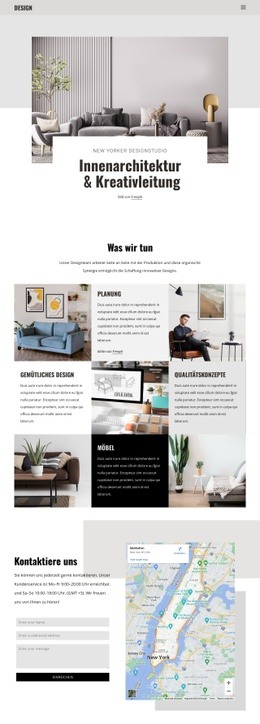
Vorlagenauswahl im Nicepage-Dialogfeld „Neue Seite“

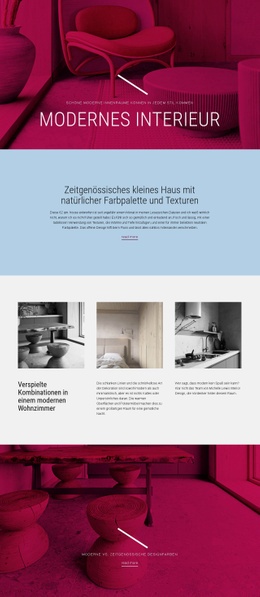
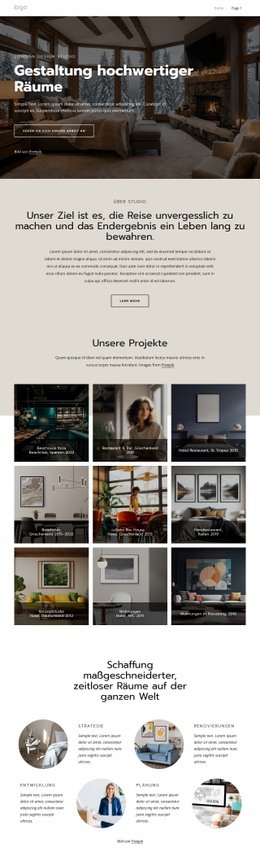
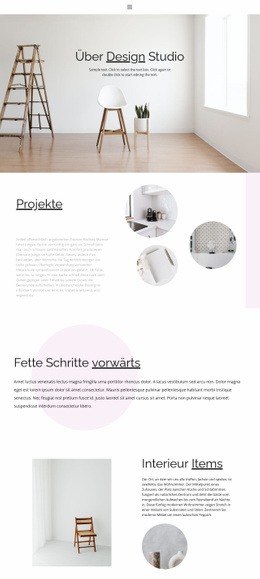
Mehr von Innere Vorlagen