Dessin et croquis pour débutants Modèle


Des illustrations superposées donnent à cette section de dessin une identité unique
Cette section se distingue d'un agencement classique associant texte et image grâce à sa grande illustration arrondie, complétée par un visuel plus petit qui vient chevaucher sa bordure inférieure. Cette superposition crée une profondeur visuelle tout en laissant le sujet du dessin immédiatement lisible. Sur la droite, le titre « Dessin et croquis pour débutants » et un court paragraphe explicatif canalisent l'attention, tandis que le bouton arrondi rouge « en savoir plus » propose une action claire sans être agressive.
Ce design s'avère particulièrement utile lorsqu'une page a besoin d'une section artistique d'introduction dotée d'une présence visuelle plus marquée qu'une simple colonne de contenu. La composition fractionnée réserve une place forte aux créations visuelles à gauche sans jamais éclipser le texte d'accompagnement. Des espacements horizontaux confortables facilitent la lecture rapide, tandis que l'arrière-plan blanc et la typographie noire maintiennent un cadre sobre autour des visuels éclatants et de la touche colorée du bouton rouge.
Le bloc répond en outre à plusieurs exigences de contenu au sein d'une même structure : un sujet clairement défini, une brève explication, une double preuve visuelle, l'attribution de l'image et un moyen d'accéder à des informations complémentaires. La mention de Freepik peut ainsi rester à proximité de l'illustration pour finaliser la composition visuelle sans détourner le regard du titre principal. En tant que bloc prêt à l'emploi, son principal atout réside dans l'harmonie entre ses visuels superposés et son panneau compact associant texte et appel à l'action, sans prétendre composer à lui seul l'intégralité d'une page ou d'un site.
Personnalisez avec Nicepage
Lorsque vous utilisez Générateur de modèles, vous pourrez ajuster les couleurs, les polices, l'en-tête et le texte, la mise en page, les colonnes et autres éléments de conception, ainsi que le contenu et les images.
Modifier le modèle hors ligne
2. Créez une nouvelle page ou sélectionnez une page existante
3. Cliquez sur Ajouter un nouveau bloc, recherchez l'identifiant 1631019 et cliquez sur Entrée
Modifier le modèle en ligne
Créez des sites Web géniaux


Nicepage Builder gratuit
Mots clés
Commencer avec un modèle prêt à l'emploi
Choisir un design pour une nouvelle page
Utilisez un modèle prêt à l'emploi comme point de départ au lieu de créer chaque page à partir d'une page blanche. Lorsque vous ajoutez une nouvelle page dans Nicepage, parcourez les designs disponibles, comparez les différentes mises en page et choisissez une option qui correspond déjà à l'objectif général et à l'orientation visuelle de votre projet.
Explorer différents designs de page
Explorez les Designs de page à l'aide de la recherche, des catégories thématiques, des ensembles de designs et des aperçus plein écran. La collection comprend des mises en page pour différents sujets et usages, ce qui facilite la comparaison des alternatives avant de sélectionner un design à personnaliser.
Personnaliser le modèle sélectionné
Après avoir choisi un design, créez la page et continuez à la modifier visuellement dans Nicepage. Remplacez le contenu de démonstration, ajustez les images, la typographie, les couleurs, les sections et autres éléments, et adaptez la mise en page prête à l'emploi à votre propre contenu au lieu de reconstruire le design depuis le début.
Explorer d'autres pistes de design
Si la première option ne correspond pas suffisamment à votre projet, retournez à la collection de modèles et comparez-en d'autres avant de choisir une mise en page. La bibliothèque de modèles s'avère ainsi utile non seulement pour créer des pages plus rapidement, mais aussi pour explorer différentes approches visuelles et trouver un point de départ adapté à un nouveau projet.
Ce processus vous donne accès à une vaste collection de designs prêts à l'emploi que vous pouvez sélectionner, comparer et personnaliser en fonction des besoins de chaque nouvelle page ou projet.


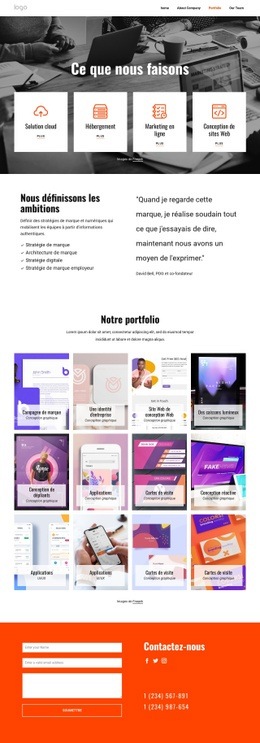
Plus de Design d'art blocs
-
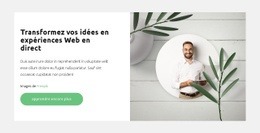
-

-
-
EN
-
EN
-
-
EN
-
EN
-
EN
-
EN
-
EN
-
EN
-
EN
-
-
-
EN
-
-
EN
-
-
EN
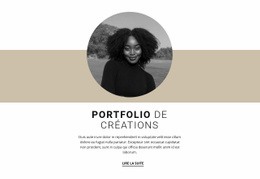
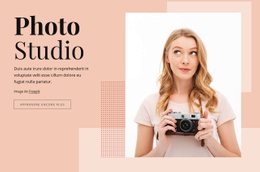


Plus de Tiers blocs
-
EN
-
EN
-
-
EN
-
EN
-
EN
-
EN
-
EN
-
EN
-
-
EN
-
-
-
EN
-
EN
-
EN
-
-
-
EN
-
EN