Fotografie-Portfolio Vorlage


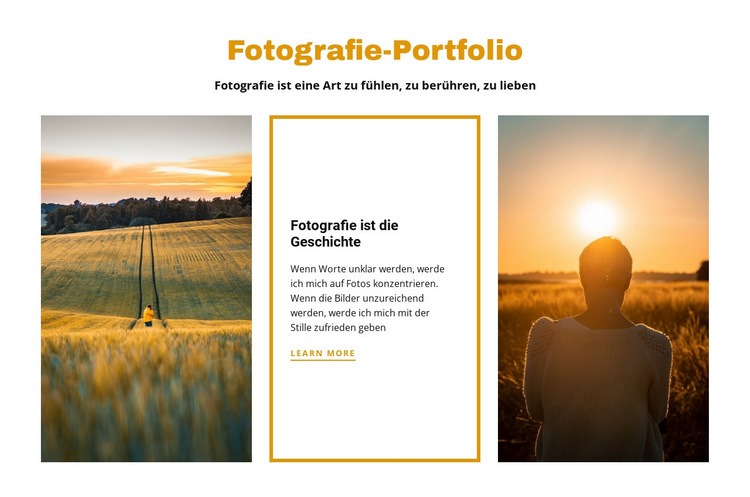
Eine gerahmte Geschichte statt einer reinen Bildzeile im Portfolio
Der wichtigste Grund für diesen Block ist seine bewusste Balance zwischen Bildmaterial und textlicher Interpretation. Anstatt Fotos in einem gleichförmigen Raster zu präsentieren, platziert er zwei hochformatige Bilder zu beiden Seiten eines schmalen, umrandeten Felds. Die zentrierte Überschrift und die unterstützende Unterzeile stimmen auf das Portfoliothema ein, woraufhin das Feld mit dem Titel „Fotografie ist die Geschichte“ der ausgewählten Arbeit einen klaren narrativen Schwerpunkt verleiht. Ein zitatartiger Absatz regt zum Nachdenken an, während der Link „Mehr erfahren“ einen kompakten Weg zur weiteren Erkundung eröffnet.
Diese Anordnung ist besonders nützlich, wenn eine Seite einen einzelnen fotografischen Höhepunkt mit redaktionellem Charakter benötigt. Die Bilder sorgen für die unmittelbare visuelle Wirkung, doch das mittlere Feld verhindert, dass der Abschnitt allein auf Bildmaterial beruht. Typografie in warmem Gold und Umrandungsakzente verstärken den Unterschied zwischen dem hervorgehobenen Text und den umgebenden Fotografien, während großzügiger Weißraum dafür sorgt, dass die dreispaltige Komposition nicht überladen wirkt. Das Ergebnis ist ein Abschnittsdesign mit einem starken visuellen Schwerpunkt und einer klaren Lesereihenfolge.
Als vorgefertigte Option unter den Portfolio-Abschnitten eignet sich der Block für Projekte, die einen fotografischen Ansatz oder eine ausgewählte Geschichte vorstellen möchten, bevor sie ein größeres Gesamtwerk zeigen. Die übergeordnete Seite kann weitere Galerien, Projektdetails oder Kontaktinformationen darum herum bereitstellen, während dieser Block auf eine harmonisch abgestimmte Präsentation aus Bild und Text fokussiert bleibt.
Mit Nicepage anpassen
Wenn Sie Template Builder verwenden, können Sie Farben, Schriftarten, Kopf- und Fußzeilen, Layout, Spalten und andere Designelemente sowie Inhalte und Bilder anpassen.
Vorlage offline bearbeiten
2. Erstellen Sie eine neue Seite oder wählen Sie eine vorhandene aus
3. Klicken Sie auf Neuen Block hinzufügen, suchen Sie nach der ID 57150 und klicken Sie auf die Eingabetaste
Vorlage online bearbeiten
Erstellen Sie fantastische Websites


Kostenloser Nicepage Builder
Schlüsselwörter
Mit einer fertigen Vorlage beginnen
Design für eine neue Seite auswählen
Verwenden Sie eine fertige Vorlage als Ausgangspunkt, anstatt jede Seite von Grund auf neu zu erstellen. Wenn Sie in Nicepage eine neue Seite hinzufügen, durchsuchen Sie die verfügbaren Designs, vergleichen Sie verschiedene Layouts und wählen Sie eine Option, die bereits zum allgemeinen Zweck und zur visuellen Ausrichtung Ihres Projekts passt.
Verschiedene Seitendesigns durchsuchen
Erkunden Sie Seitendesigns mithilfe der Suche, thematischer Kategorien, Designsets und der Vorschau der gesamten Seite. Die Sammlung enthält Layouts für verschiedene Themen und Seitenzwecke, sodass Sie Alternativen leichter vergleichen können, bevor Sie ein Design zur Anpassung auswählen.
Ausgewählte Vorlage anpassen
Nachdem Sie ein Design ausgewählt haben, erstellen Sie die Seite und bearbeiten Sie sie anschließend visuell in Nicepage. Ersetzen Sie den Demoinhalt, passen Sie Bilder, Typografie, Farben, Abschnitte und andere Elemente an und passen Sie das fertige Layout an Ihre eigenen Inhalte an, anstatt das Design von Grund auf neu zu erstellen.
Weitere Designrichtungen entdecken
Wenn die erste Option nicht optimal zu Ihrem Projekt passt, kehren Sie zur Designsammlung zurück und vergleichen Sie weitere Vorlagen, bevor Sie sich für ein Layout entscheiden. So ist die Vorlagenbibliothek nicht nur für eine schnellere Seitenerstellung nützlich, sondern auch, um verschiedene visuelle Ansätze zu erkunden und einen passenden Ausgangspunkt für ein neues Projekt zu finden.
Dieser Workflow bietet Ihnen Zugriff auf eine umfangreiche Sammlung vorgefertigter Designs, die Sie auswählen, vergleichen und an die Bedürfnisse jeder neuen Seite oder jedes Projekts anpassen können.

Mehr von Natur Blöcken
-
EN

-
EN
-
EN
-
EN
-
-
EN
-
-
EN
Mehr von Drittel Blöcken
-
-
-
EN
-
EN
-
EN
-
EN
-
EN
-
EN