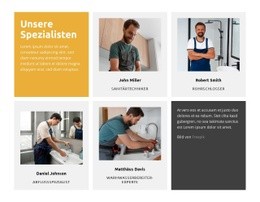
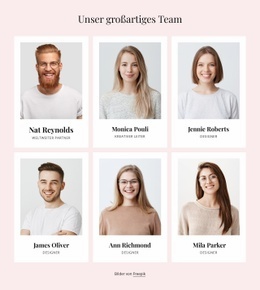
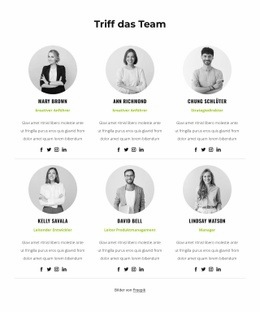
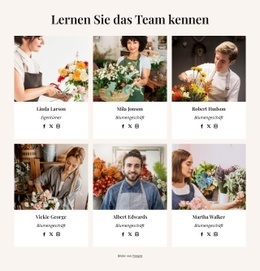
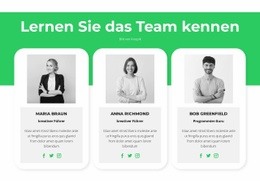
Unser Geschäftsteam Vorlage


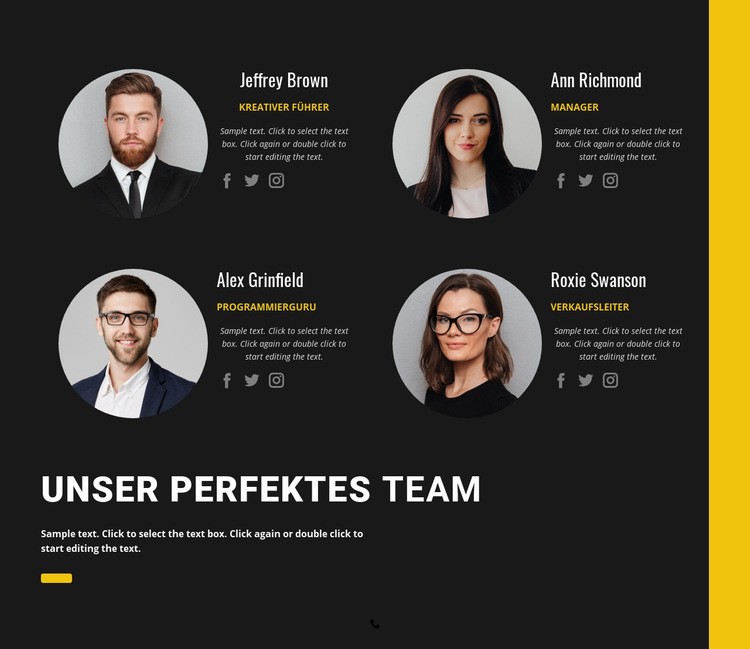
Vier Profile verbinden Teamdetails mit visuellem Kontrast
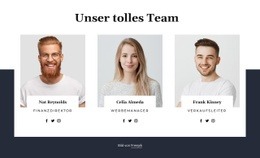
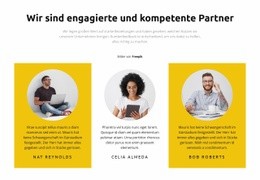
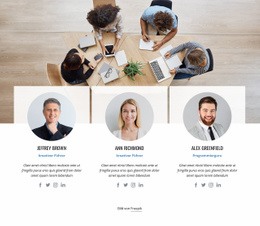
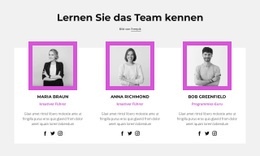
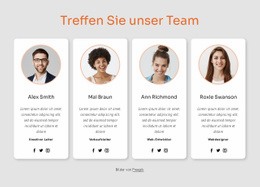
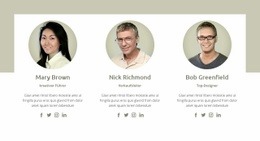
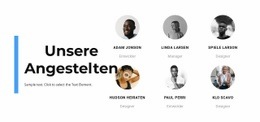
Vier einheitlich aufgebaute Profile verleihen diesem Abschnitt deutlich mehr Charakter als eine schlichte Namensliste oder ein einzelnes Mitarbeiterfoto. Jedes Mitglied verfügt über ein rundes Porträt, eine Rollenbezeichnung, eine kurze Beschreibung und drei Social-Icons – so vereint das Design persönliche Identität, prägnanten Kontext und optionale Social-Links in einem stimmigen Inhaltsmuster. Die zweispaltige Anordnung sorgt für ein ausgewogenes Gesamtbild der wiederkehrenden Informationen und hält alle vier Personen innerhalb desselben Abschnitts im Blickfeld.
Auch die visuelle Gestaltung setzt klare Akzente. Ein dunkler anthrazitfarbener Hintergrund fasst das Profilraster ein, der leuchtend gelbe vertikale Akzent schafft einen markanten Kontrast, und die große weiße Überschrift „Unser perfektes Team“ bildet einen wirkungsvollen Einstiegspunkt. Gelbe Rollenbezeichnungen in Großbuchstaben setzen wiederkehrende Highlights, während dezent gehaltene Social-Icons hinter den Porträts und Texten zurücktreten. Großzügige Abstände verhindern, dass die vier Profile wie ein gedrängtes Verzeichnis wirken.
Die linksbündige Beschreibung und der Button „Jetzt anrufen“ erweitern das Design über eine reine Profildarstellung hinaus, indem sie dem Abschnitt eine klare organisatorische Einleitung und einen direkten Kontaktaufruf verleihen. Diese Kombination macht den Block zu einer überzeugenden Wahl, wenn eine Seite Personen mit mehr Persönlichkeit als ein neutrales Kachelraster präsentieren und das Inhaltsmodell dennoch kompakt und wiederverwendbar bleiben soll. Er bietet eine markante Team-Lösung, ohne den Anspruch zu erheben, die gesamte Seitenstruktur vorzugeben.
Mit Nicepage anpassen
Wenn Sie Template Builder verwenden, können Sie Farben, Schriftarten, Kopf- und Fußzeilen, Layout, Spalten und andere Designelemente sowie Inhalte und Bilder anpassen.
Vorlage offline bearbeiten
2. Erstellen Sie eine neue Seite oder wählen Sie eine vorhandene aus
3. Klicken Sie auf Neuen Block hinzufügen, suchen Sie nach der ID 109151 und klicken Sie auf die Eingabetaste
Vorlage online bearbeiten
Erstellen Sie fantastische Websites


Kostenloser Nicepage Builder
Schlüsselwörter
Mit einer fertigen Vorlage beginnen
Design für eine neue Seite auswählen
Verwenden Sie eine fertige Vorlage als Ausgangspunkt, anstatt jede Seite von Grund auf neu zu erstellen. Wenn Sie in Nicepage eine neue Seite hinzufügen, durchsuchen Sie die verfügbaren Designs, vergleichen Sie verschiedene Layouts und wählen Sie eine Option, die bereits zum allgemeinen Zweck und zur visuellen Ausrichtung Ihres Projekts passt.
Verschiedene Seitendesigns durchsuchen
Erkunden Sie Seitendesigns mithilfe der Suche, thematischer Kategorien, Designsets und der Vorschau der gesamten Seite. Die Sammlung enthält Layouts für verschiedene Themen und Seitenzwecke, sodass Sie Alternativen leichter vergleichen können, bevor Sie ein Design zur Anpassung auswählen.
Ausgewählte Vorlage anpassen
Nachdem Sie ein Design ausgewählt haben, erstellen Sie die Seite und bearbeiten Sie sie anschließend visuell in Nicepage. Ersetzen Sie den Demoinhalt, passen Sie Bilder, Typografie, Farben, Abschnitte und andere Elemente an und passen Sie das fertige Layout an Ihre eigenen Inhalte an, anstatt das Design von Grund auf neu zu erstellen.
Weitere Designrichtungen entdecken
Wenn die erste Option nicht optimal zu Ihrem Projekt passt, kehren Sie zur Designsammlung zurück und vergleichen Sie weitere Vorlagen, bevor Sie sich für ein Layout entscheiden. So ist die Vorlagenbibliothek nicht nur für eine schnellere Seitenerstellung nützlich, sondern auch, um verschiedene visuelle Ansätze zu erkunden und einen passenden Ausgangspunkt für ein neues Projekt zu finden.
Dieser Workflow bietet Ihnen Zugriff auf eine umfangreiche Sammlung vorgefertigter Designs, die Sie auswählen, vergleichen und an die Bedürfnisse jeder neuen Seite oder jedes Projekts anpassen können.



Mehr von Wirtschaftsrecht Blöcken
-
EN
-
EN

-
-
-
EN
-
-
EN
-
EN
-
EN
-
-
-
EN
-
-
EN
-
-
-
EN
-
EN
-
EN
-





Mehr von Team Blöcken
-
EN
-
EN
-
EN
-
EN
-
-
EN
-
EN
-
EN
-
-
EN
-
EN
-
EN
-
-
EN
-
EN
-
EN
-
-
EN
-
EN
-