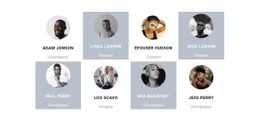
Notre équipe commerciale Modèle


Quatre profils alliant détails sur l'équipe et contraste visuel
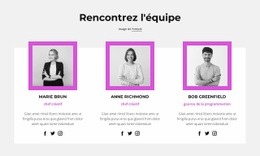
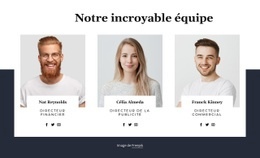
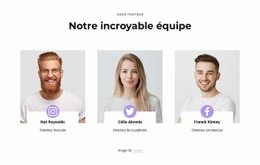
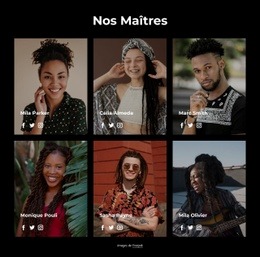
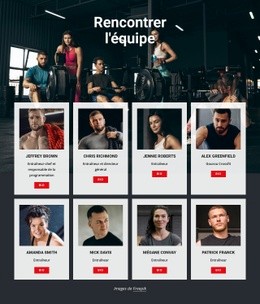
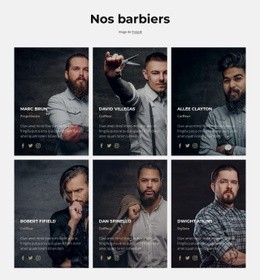
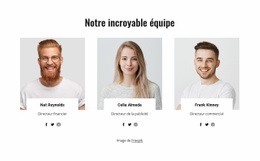
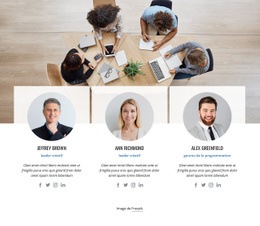
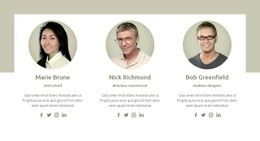
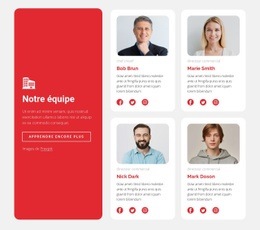
Quatre profils structurés confèrent à cette section un caractère bien plus affirmé qu'une simple liste de noms ou une unique photo de groupe. Chaque membre dispose d'un portrait circulaire, d'un intitulé de poste, d'une courte description et de trois icônes de réseaux sociaux : le design réunit ainsi identité personnelle, contexte concis et accès aux réseaux dans un modèle de contenu harmonieux. L'agencement sur deux colonnes équilibre les informations répétées tout en maintenant les quatre personnes visibles dans la même section.
La direction visuelle est tout aussi singulière. Un arrière-plan anthracite foncé encadre la grille de profils, la touche verticale jaune vif apporte une note de contraste dynamique, et le grand titre blanc « Notre équipe parfaite » crée un point d'entrée percutant. Les libellés de poste jaunes en majuscules ponctuent la lecture, tandis que les icônes de réseaux sociaux, plus discrètes, s'effacent derrière les portraits et le texte. Des espacements aérés évitent que les quatre profils ne ressemblent à un annuaire trop dense.
La description alignée à gauche et le bouton « Appeler maintenant » enrichissent le design au-delà de la simple vitrine de profils, en apportant à la section une introduction d'entreprise claire et une incitation directe au contact. Cette alliance fait de ce bloc une option précieuse lorsqu'une page doit mettre en avant des collaborateurs avec davantage de relief qu'une grille de cartes neutre, tout en conservant une structure de contenu compacte et réutilisable. Il propose une alternative d'équipe identifiable, sans chercher à imposer l'agencement global de la page.
Personnalisez avec Nicepage
Lorsque vous utilisez Générateur de modèles, vous pourrez ajuster les couleurs, les polices, l'en-tête et le texte, la mise en page, les colonnes et autres éléments de conception, ainsi que le contenu et les images.
Modifier le modèle hors ligne
2. Créez une nouvelle page ou sélectionnez une page existante
3. Cliquez sur Ajouter un nouveau bloc, recherchez l'identifiant 109151 et cliquez sur Entrée
Modifier le modèle en ligne
Créez des sites Web géniaux


Nicepage Builder gratuit
Mots clés
Commencer avec un modèle prêt à l'emploi
Choisir un design pour une nouvelle page
Utilisez un modèle prêt à l'emploi comme point de départ au lieu de créer chaque page à partir d'une page blanche. Lorsque vous ajoutez une nouvelle page dans Nicepage, parcourez les designs disponibles, comparez les différentes mises en page et choisissez une option qui correspond déjà à l'objectif général et à l'orientation visuelle de votre projet.
Explorer différents designs de page
Explorez les Designs de page à l'aide de la recherche, des catégories thématiques, des ensembles de designs et des aperçus plein écran. La collection comprend des mises en page pour différents sujets et usages, ce qui facilite la comparaison des alternatives avant de sélectionner un design à personnaliser.
Personnaliser le modèle sélectionné
Après avoir choisi un design, créez la page et continuez à la modifier visuellement dans Nicepage. Remplacez le contenu de démonstration, ajustez les images, la typographie, les couleurs, les sections et autres éléments, et adaptez la mise en page prête à l'emploi à votre propre contenu au lieu de reconstruire le design depuis le début.
Explorer d'autres pistes de design
Si la première option ne correspond pas suffisamment à votre projet, retournez à la collection de modèles et comparez-en d'autres avant de choisir une mise en page. La bibliothèque de modèles s'avère ainsi utile non seulement pour créer des pages plus rapidement, mais aussi pour explorer différentes approches visuelles et trouver un point de départ adapté à un nouveau projet.
Ce processus vous donne accès à une vaste collection de designs prêts à l'emploi que vous pouvez sélectionner, comparer et personnaliser en fonction des besoins de chaque nouvelle page ou projet.

Plus de Droit des affaires blocs
-
EN

-
EN

-
EN
-
EN
-
EN
-
EN
-
EN
-
EN
-
EN
-
-
EN
-
-
EN
-
EN
-
EN
-
-
EN
-
EN
-
EN
-




Plus de Équipe blocs
-
EN
-
EN
-
-
EN
-
EN
-
EN
-
EN
-
EN
-
EN
-
EN
-
EN
-
EN
-
EN
-
EN
-
-
-
EN
-
EN
-
-
EN