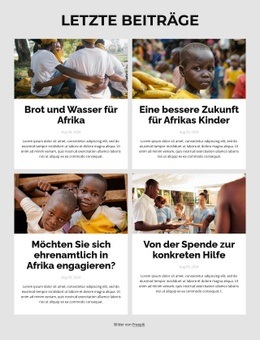
Blogeinträge Vorlage


Eine ausgewogene dreispaltige Option für Blog-Vorschauen
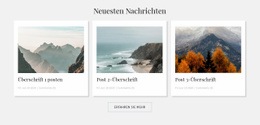
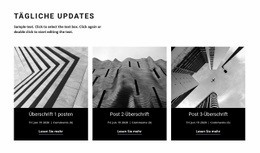
Das Design kombiniert mehrere konkrete Entscheidungen, die es von einer einfachen Beitragsliste abheben. Eine große, schmal laufende Überschrift „Blogbeiträge“ schafft einen markanten Einstiegspunkt, während die drei gleich breiten Karten mehrere Vorschauen gleichzeitig sichtbar halten. Jede Karte nutzt ein Business-Foto über zentriertem Text, gefolgt von einem kurzen Auszug und einem Weiterlesen-Link. Dieses wiederkehrende Bild-Text-Muster verleiht dem Bereich einen einheitlichen Lesefluss, ohne dass die Inhalte der Karten identisch sein müssen.
Der dunkle anthrazitfarbene Hintergrund und die weißen Kartenflächen schaffen einen deutlichen Kontrast zwischen dem Abschnittsbereich und seinen wiederkehrenden Inhalten. Konturierte Bedienelemente führen diese Gestaltung fort, und die zentrierte Schaltfläche „Mehr erfahren“ bildet einen eigenständigen Abschluss unterhalb der Reihe, anstatt mit jedem einzelnen Link zu konkurrieren. Zusammen machen diese Details den Block besonders nützlich, wenn eine Seite einen redaktionellen Bereich mit moderater Informationsdichte, sichtbarem Bildmaterial und einer klar definierten abschnittsweiten Navigation benötigt. Die Beispielüberschriften und -auszüge dienen im gezeigten Design als Platzhalter, die Struktur lässt sich jedoch an die tatsächlichen Beiträge des Projekts anpassen. Unter alternativen Block-Designs zeichnet sich diese Option vor allem dadurch aus, wie sie drei parallele Beitrags-Vorschauen mit großzügigem Weißraum und einem starken Hell-Dunkel-Kontrast in Einklang bringt.
Mit Nicepage anpassen
Wenn Sie Template Builder verwenden, können Sie Farben, Schriftarten, Kopf- und Fußzeilen, Layout, Spalten und andere Designelemente sowie Inhalte und Bilder anpassen.
Vorlage offline bearbeiten
2. Erstellen Sie eine neue Seite oder wählen Sie eine vorhandene aus
3. Klicken Sie auf Neuen Block hinzufügen, suchen Sie nach der ID 87293 und klicken Sie auf die Eingabetaste
Vorlage online bearbeiten
Erstellen Sie fantastische Websites


Kostenloser Nicepage Builder
Schlüsselwörter
Mit einer fertigen Vorlage beginnen
Design für eine neue Seite auswählen
Verwenden Sie eine fertige Vorlage als Ausgangspunkt, anstatt jede Seite von Grund auf neu zu erstellen. Wenn Sie in Nicepage eine neue Seite hinzufügen, durchsuchen Sie die verfügbaren Designs, vergleichen Sie verschiedene Layouts und wählen Sie eine Option, die bereits zum allgemeinen Zweck und zur visuellen Ausrichtung Ihres Projekts passt.
Verschiedene Seitendesigns durchsuchen
Erkunden Sie Seitendesigns mithilfe der Suche, thematischer Kategorien, Designsets und der Vorschau der gesamten Seite. Die Sammlung enthält Layouts für verschiedene Themen und Seitenzwecke, sodass Sie Alternativen leichter vergleichen können, bevor Sie ein Design zur Anpassung auswählen.
Ausgewählte Vorlage anpassen
Nachdem Sie ein Design ausgewählt haben, erstellen Sie die Seite und bearbeiten Sie sie anschließend visuell in Nicepage. Ersetzen Sie den Demoinhalt, passen Sie Bilder, Typografie, Farben, Abschnitte und andere Elemente an und passen Sie das fertige Layout an Ihre eigenen Inhalte an, anstatt das Design von Grund auf neu zu erstellen.
Weitere Designrichtungen entdecken
Wenn die erste Option nicht optimal zu Ihrem Projekt passt, kehren Sie zur Designsammlung zurück und vergleichen Sie weitere Vorlagen, bevor Sie sich für ein Layout entscheiden. So ist die Vorlagenbibliothek nicht nur für eine schnellere Seitenerstellung nützlich, sondern auch, um verschiedene visuelle Ansätze zu erkunden und einen passenden Ausgangspunkt für ein neues Projekt zu finden.
Dieser Workflow bietet Ihnen Zugriff auf eine umfangreiche Sammlung vorgefertigter Designs, die Sie auswählen, vergleichen und an die Bedürfnisse jeder neuen Seite oder jedes Projekts anpassen können.





Mehr von Blogeinträge Blöcken
-
EN

-
EN
-
EN
-
-
EN
-
EN
-
EN
-