Unternehmensmitarbeiter Vorlage


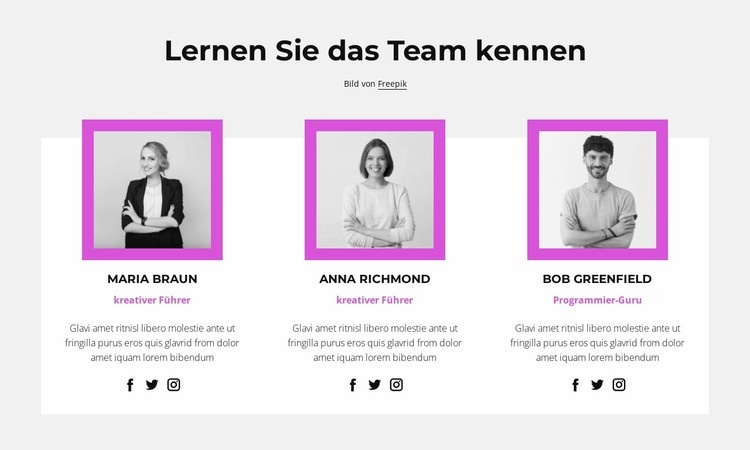
Drei gleichwertige Profile schaffen einen markanten Team-Bereich
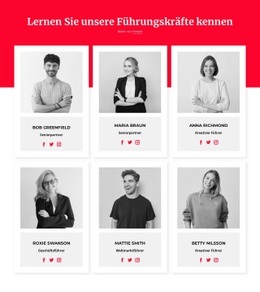
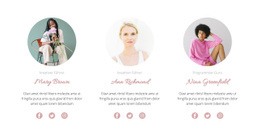
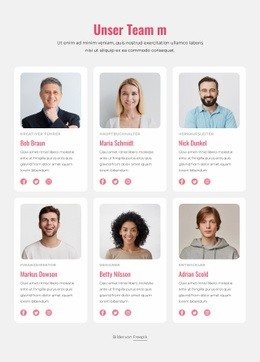
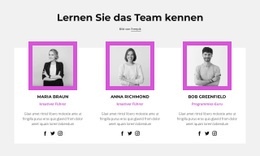
Der Bereich kombiniert eine zentrierte Überschrift „Unser Team“ mit drei gleichmäßig angeordneten Profilkarten und bietet eine strukturiertere Alternative zu einer einspaltigen Mitarbeiterpräsentation. Jede Karte wiederholt dasselbe Inhaltsmodell – Porträt, Name, Rollenbezeichnung, Beschreibung und Social-Media-Icons –, sodass Besucher die Profile schnell miteinander vergleichen können. Die dreispaltige Zeile verleiht dem Bereich einen ausgewogenen Rhythmus, ohne ein größeres Raster oder dynamische Effekte zu erfordern.
Sein visueller Charakter entsteht durch das Zusammenspiel aus wiederkehrender Kartenstruktur und markanter Porträteinfassung. Kräftige magentafarbene, quadratische Rahmen machen die Bilder sofort erkennbar, während abgerundete Ecken verhindern, dass das Design zu streng wirkt. Weiße Karten liegen auf einer weißen Inhaltsfläche vor einem hellgrauen Bereichshintergrund; so entstehen subtile Ebenen, die das Team hervorheben, ohne die Seite zu überladen. Zentrierte schwarze Typografie und Namen in Großbuchstaben unterstreichen den geordneten Gesamteindruck.
Dies ist eine praktische Designoption, wenn eine Seite mehrere Personen gleichberechtigt vorstellen und sichtbare Links zu sozialen Profilen bereitstellen soll. Sie eignet sich besonders für einen Team- oder Mitarbeiterbereich, der in seiner inhaltlichen Funktion in sich geschlossen wirkt, während andere Blöcke Dienstleistungen, Unternehmensinformationen, Referenzen oder Kontaktdaten übernehmen. Der Mehrwert dieses Designs liegt in seinem klaren, wiederkehrenden Profilsystem und nicht darin, eine vollständige Seite ersetzen zu wollen.
Mit Nicepage anpassen
Wenn Sie Template Builder verwenden, können Sie Farben, Schriftarten, Kopf- und Fußzeilen, Layout, Spalten und andere Designelemente sowie Inhalte und Bilder anpassen.
Vorlage offline bearbeiten
2. Erstellen Sie eine neue Seite oder wählen Sie eine vorhandene aus
3. Klicken Sie auf Neuen Block hinzufügen, suchen Sie nach der ID 2016703 und klicken Sie auf die Eingabetaste
Vorlage online bearbeiten
Erstellen Sie fantastische Websites


Kostenloser Nicepage Builder
Schlüsselwörter
Mit einer fertigen Vorlage beginnen
Design für eine neue Seite auswählen
Verwenden Sie eine fertige Vorlage als Ausgangspunkt, anstatt jede Seite von Grund auf neu zu erstellen. Wenn Sie in Nicepage eine neue Seite hinzufügen, durchsuchen Sie die verfügbaren Designs, vergleichen Sie verschiedene Layouts und wählen Sie eine Option, die bereits zum allgemeinen Zweck und zur visuellen Ausrichtung Ihres Projekts passt.
Verschiedene Seitendesigns durchsuchen
Erkunden Sie Seitendesigns mithilfe der Suche, thematischer Kategorien, Designsets und der Vorschau der gesamten Seite. Die Sammlung enthält Layouts für verschiedene Themen und Seitenzwecke, sodass Sie Alternativen leichter vergleichen können, bevor Sie ein Design zur Anpassung auswählen.
Ausgewählte Vorlage anpassen
Nachdem Sie ein Design ausgewählt haben, erstellen Sie die Seite und bearbeiten Sie sie anschließend visuell in Nicepage. Ersetzen Sie den Demoinhalt, passen Sie Bilder, Typografie, Farben, Abschnitte und andere Elemente an und passen Sie das fertige Layout an Ihre eigenen Inhalte an, anstatt das Design von Grund auf neu zu erstellen.
Weitere Designrichtungen entdecken
Wenn die erste Option nicht optimal zu Ihrem Projekt passt, kehren Sie zur Designsammlung zurück und vergleichen Sie weitere Vorlagen, bevor Sie sich für ein Layout entscheiden. So ist die Vorlagenbibliothek nicht nur für eine schnellere Seitenerstellung nützlich, sondern auch, um verschiedene visuelle Ansätze zu erkunden und einen passenden Ausgangspunkt für ein neues Projekt zu finden.
Dieser Workflow bietet Ihnen Zugriff auf eine umfangreiche Sammlung vorgefertigter Designs, die Sie auswählen, vergleichen und an die Bedürfnisse jeder neuen Seite oder jedes Projekts anpassen können.

Design-Set (16)
-

-
EN
-
EN
-
EN
-
EN
-
EN
-
EN
-
EN
-
EN
-
EN
-
EN
-
EN







Mehr von Team Blöcken
-
EN
-
EN
-
EN
-
EN
-
EN
-
EN
-
-
EN
-
EN
-
EN
-
EN
-
EN
-
EN
-
-
EN
-
-
EN
-
EN
-
EN
-
EN