Lernen Sie unser großes Team kennen Vorlage


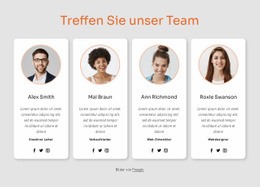
Eine zentrierte Überschrift und vier Porträtkarten prägen die Wahl
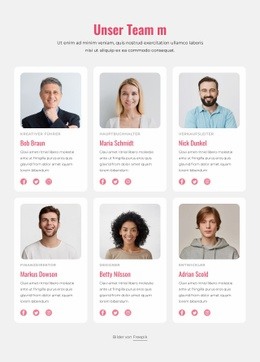
Die zentrierte Überschrift „Unser Team kennenlernen“ leitet eine kompakte, personenzentrierte Komposition ein, während die vier gleichmäßig verteilten Karten dem Abschnitt eine stärkere wiederkehrende Struktur verleihen als ein einzelnes Profil oder eine lose Liste. Jede Karte platziert ein rundes Porträt über einem Namen, einer Rollenbezeichnung, einer Beschreibung und drei Social-Media-Zielen. Diese Kombination macht den Block besonders attraktiv, wenn eine Seite mehrere Teammitglieder mit vergleichbarem Detailgrad in einem in sich geschlossenen Design zeigen soll.
Die visuelle Ausrichtung ist ebenso präzise. Der hellgraue Hintergrund des Abschnitts schafft einen offenen Raum um die Gruppe, und weiße abgerundete Karten sorgen für Trennung ohne schwere Rahmenlinien. Weiche Schatten heben jedes Profil dezent hervor, während orangefarbene Akzente an Überschrift und Porträtrahmen ein wiederkehrendes optisches Signal entlang der Reihe setzen. Die zentrierte Typografie sorgt für ein ausgewogenes Erscheinungsbild der vier Profile, selbst wenn der Inhalt der einzelnen Beschreibungen variiert.
Der Bildnachweis unter den Karten ergänzt einen sauberen Zuordnungsbereich, ohne mit den Profilen zu konkurrieren. Unter alternativen Team-Abschnitten eignet sich dieser Block besonders für Projekte, die eine symmetrische Vier-Personen-Präsentation mit Porträtfokus, einheitlichen Rolleninformationen und sichtbaren Social-Links erfordern. Er bietet ein klar definiertes Abschnittsdesign, anstatt von der umgebenden Seite zu verlangen, diese Beziehungen aus Einzelelementen zusammenzusetzen.
Mit Nicepage anpassen
Wenn Sie Template Builder verwenden, können Sie Farben, Schriftarten, Kopf- und Fußzeilen, Layout, Spalten und andere Designelemente sowie Inhalte und Bilder anpassen.
Vorlage offline bearbeiten
2. Erstellen Sie eine neue Seite oder wählen Sie eine vorhandene aus
3. Klicken Sie auf Neuen Block hinzufügen, suchen Sie nach der ID 519028 und klicken Sie auf die Eingabetaste
Vorlage online bearbeiten
Erstellen Sie fantastische Websites


Kostenloser Nicepage Builder
Schlüsselwörter
Mit einer fertigen Vorlage beginnen
Design für eine neue Seite auswählen
Verwenden Sie eine fertige Vorlage als Ausgangspunkt, anstatt jede Seite von Grund auf neu zu erstellen. Wenn Sie in Nicepage eine neue Seite hinzufügen, durchsuchen Sie die verfügbaren Designs, vergleichen Sie verschiedene Layouts und wählen Sie eine Option, die bereits zum allgemeinen Zweck und zur visuellen Ausrichtung Ihres Projekts passt.
Verschiedene Seitendesigns durchsuchen
Erkunden Sie Seitendesigns mithilfe der Suche, thematischer Kategorien, Designsets und der Vorschau der gesamten Seite. Die Sammlung enthält Layouts für verschiedene Themen und Seitenzwecke, sodass Sie Alternativen leichter vergleichen können, bevor Sie ein Design zur Anpassung auswählen.
Ausgewählte Vorlage anpassen
Nachdem Sie ein Design ausgewählt haben, erstellen Sie die Seite und bearbeiten Sie sie anschließend visuell in Nicepage. Ersetzen Sie den Demoinhalt, passen Sie Bilder, Typografie, Farben, Abschnitte und andere Elemente an und passen Sie das fertige Layout an Ihre eigenen Inhalte an, anstatt das Design von Grund auf neu zu erstellen.
Weitere Designrichtungen entdecken
Wenn die erste Option nicht optimal zu Ihrem Projekt passt, kehren Sie zur Designsammlung zurück und vergleichen Sie weitere Vorlagen, bevor Sie sich für ein Layout entscheiden. So ist die Vorlagenbibliothek nicht nur für eine schnellere Seitenerstellung nützlich, sondern auch, um verschiedene visuelle Ansätze zu erkunden und einen passenden Ausgangspunkt für ein neues Projekt zu finden.
Dieser Workflow bietet Ihnen Zugriff auf eine umfangreiche Sammlung vorgefertigter Designs, die Sie auswählen, vergleichen und an die Bedürfnisse jeder neuen Seite oder jedes Projekts anpassen können.

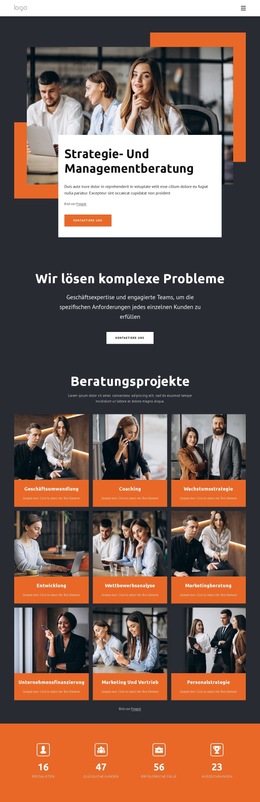
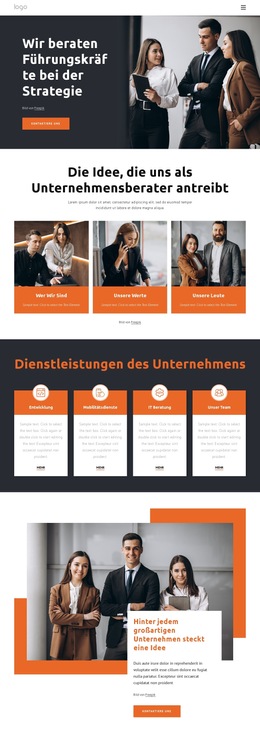
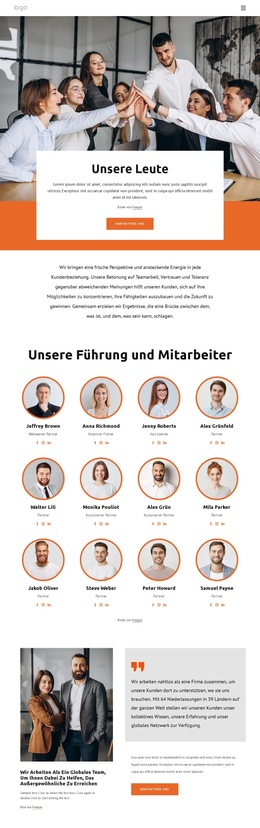
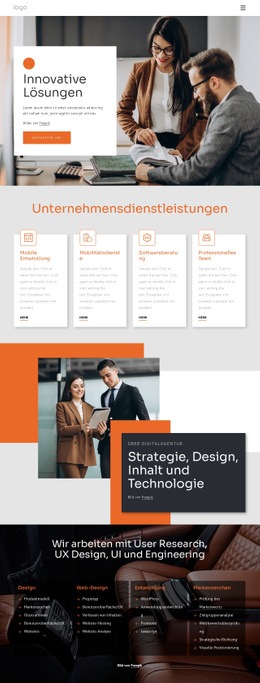

Mehr von Team Blöcken
-

-
EN
-
EN
-
EN
-
-
EN
-
-
EN