Virtueller Assistent Vorlage


Vorlage offline bearbeiten
2. Erstellen Sie eine neue Seite und suchen Sie nach der ID 6351657
Vorlage online bearbeiten
Erstellen Sie fantastische Websites


Kostenloser Nicepage Builder
Schlüsselwörter
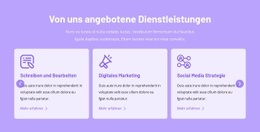
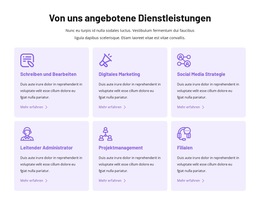
Sechs Support-Kategorien geben diesem Design eine klare Ausgangsbasis
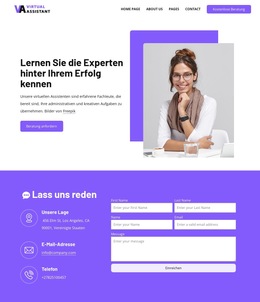
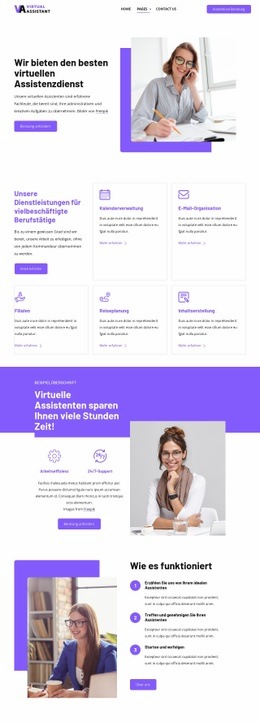
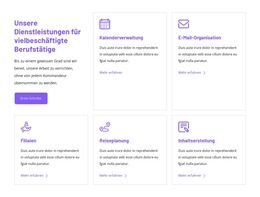
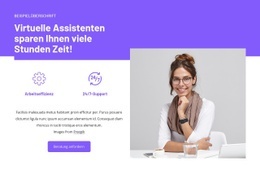
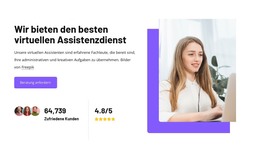
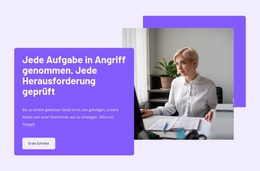
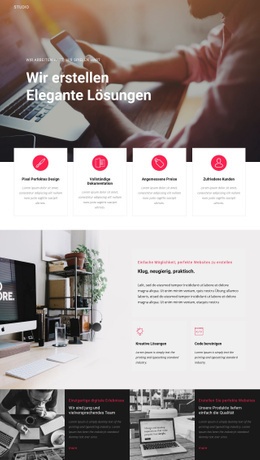
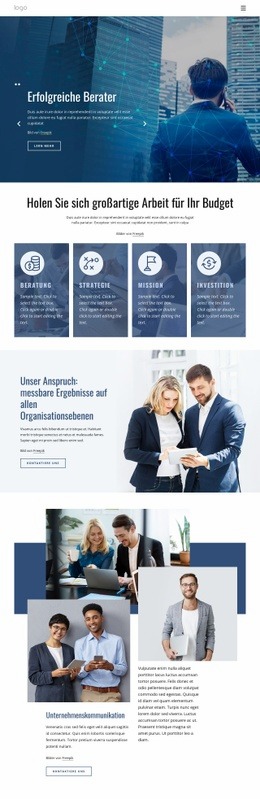
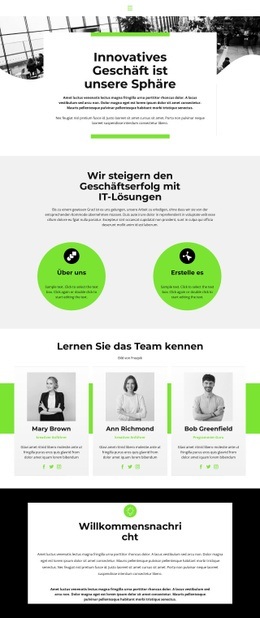
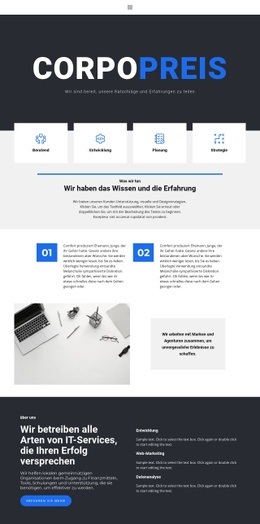
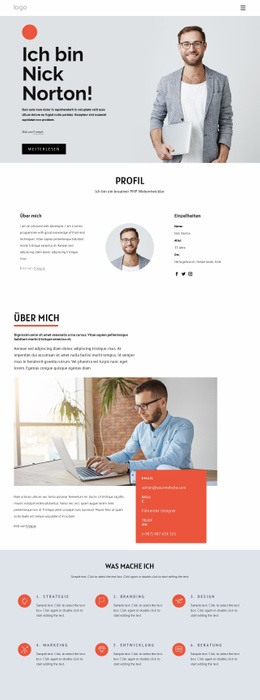
Die sechs Service-Karten machen die Vorlage sofort für Projekte relevant, die verschiedene Arten von virtueller Assistenz erklären müssen, ohne eine dichte Textwand zu erzeugen. Text und Lektorat, digitales Marketing, Social-Media-Strategie, Assistenz der Geschäftsführung, Projektmanagement und Kundenservice decken unterschiedliche Anforderungen ab und bleiben dennoch Teil eines einheitlichen Support-Angebots. Der Hero-Bereich verstärkt diese Ausrichtung mit einem Porträtfoto einer Assistentin, einer Beratungsaufforderung und einer prägnanten Einstiegsbotschaft.
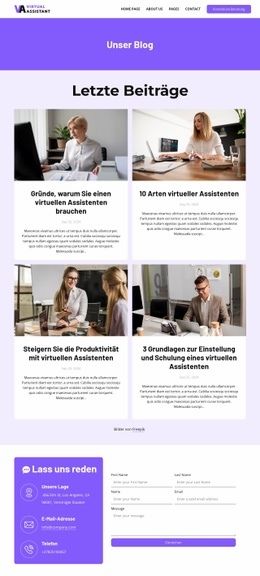
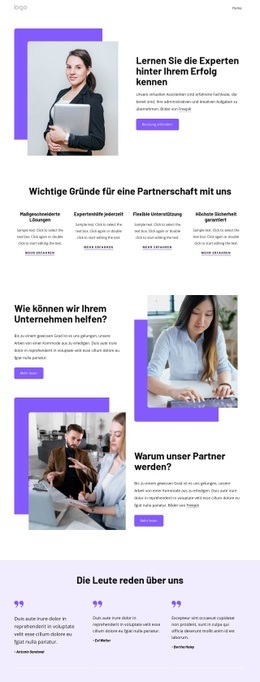
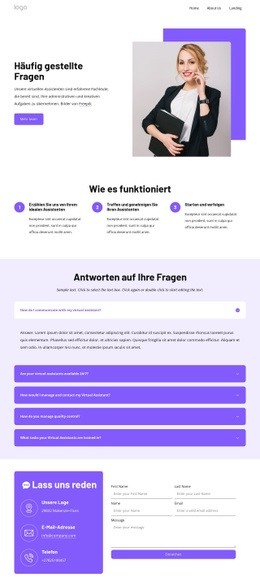
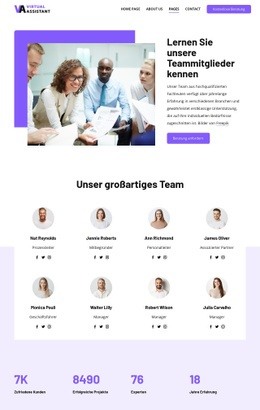
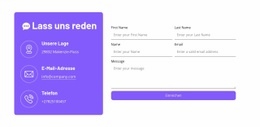
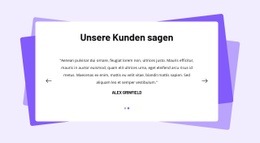
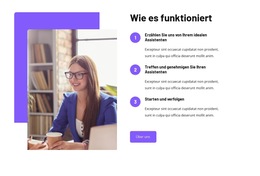
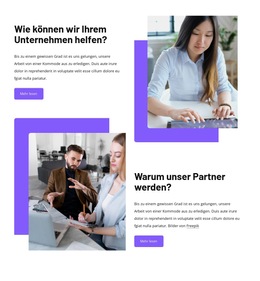
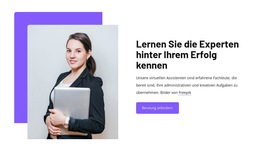
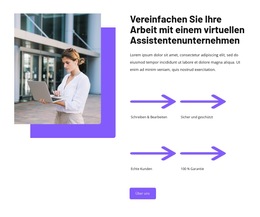
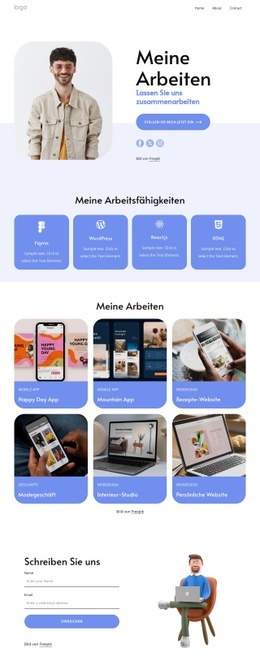
Das Design ist zudem informativer als ein reines Leistungsraster. Der dreistufige Prozess zeigt, wie Besucher den idealen Assistenten beschreiben, einen passenden Kandidaten kennenlernen und bestätigen sowie die Zusammenarbeit starten und nachverfolgen können. Vier Vorteilskarten liefern kompakte Argumente für eine Partnerschaft, während das Kundenstimmen-Karussell der Seite einen eigenen Bereich für Erfahrungsberichte bietet. Artikelvorschauen und das FAQ-Akkordeon schaffen Raum für informative Inhalte und häufige Fragen, sodass die Vorlage Besucher in unterschiedlichen Phasen der Entscheidungsfindung anspricht. Ein abschließendes Anfrageformular und wiederkehrende Call-to-Actions vom Typ „Jetzt starten“ sichern den praktischen Nutzen des Layouts. Dieses Zusammenspiel macht das Design zu einer wertvollen Wahl für Projekte virtueller Assistenten, die ein breites Leistungsspektrum mit einer gezielten Hinführung zum Beratungsgespräch verbinden möchten.
Mit Nicepage anpassen
Wenn Sie Template Builder verwenden, können Sie Farben, Schriftarten, Kopf- und Fußzeilen, Layout, Spalten und andere Designelemente sowie Inhalte und Bilder anpassen.
Mit einer fertigen Vorlage beginnen
Design für eine neue Seite auswählen
Verwenden Sie eine fertige Vorlage als Ausgangspunkt, anstatt jede Seite von Grund auf neu zu erstellen. Wenn Sie in Nicepage eine neue Seite hinzufügen, durchsuchen Sie die verfügbaren Designs, vergleichen Sie verschiedene Layouts und wählen Sie eine Option, die bereits zum allgemeinen Zweck und zur visuellen Ausrichtung Ihres Projekts passt.
Verschiedene Seitendesigns durchsuchen
Erkunden Sie Seitendesigns mithilfe der Suche, thematischer Kategorien, Designsets und der Vorschau der gesamten Seite. Die Sammlung enthält Layouts für verschiedene Themen und Seitenzwecke, sodass Sie Alternativen leichter vergleichen können, bevor Sie ein Design zur Anpassung auswählen.
Ausgewählte Vorlage anpassen
Nachdem Sie ein Design ausgewählt haben, erstellen Sie die Seite und bearbeiten Sie sie anschließend visuell in Nicepage. Ersetzen Sie den Demoinhalt, passen Sie Bilder, Typografie, Farben, Abschnitte und andere Elemente an und passen Sie das fertige Layout an Ihre eigenen Inhalte an, anstatt das Design von Grund auf neu zu erstellen.
Weitere Designrichtungen entdecken
Wenn die erste Option nicht optimal zu Ihrem Projekt passt, kehren Sie zur Designsammlung zurück und vergleichen Sie weitere Vorlagen, bevor Sie sich für ein Layout entscheiden. So ist die Vorlagenbibliothek nicht nur für eine schnellere Seitenerstellung nützlich, sondern auch, um verschiedene visuelle Ansätze zu erkunden und einen passenden Ausgangspunkt für ein neues Projekt zu finden.
Dieser Workflow bietet Ihnen Zugriff auf eine umfangreiche Sammlung vorgefertigter Designs, die Sie auswählen, vergleichen und an die Bedürfnisse jeder neuen Seite oder jedes Projekts anpassen können.

Design-Set (23)
-
EN

-
EN
-
EN
-
EN
-
EN
-
EN
-
EN
-
EN
-
EN
-
EN
-
EN
-
EN
-
Kostenlose Website Builder SoftwareHerunterladen
-
EN
-
EN
-
EN