Безопасная аутентификация WordPress тема


Редактировать шаблон в автономном режиме
2. Создайте новую страницу и найдите идентификатор 6449413
Редактировать шаблон онлайн
Создавайте потрясающие сайты


Бесплатный конструктор Nicepage Builder
Ключевые слова
Карточки обращений и блок поддержки формируют четкие зоны страницы в WordPress
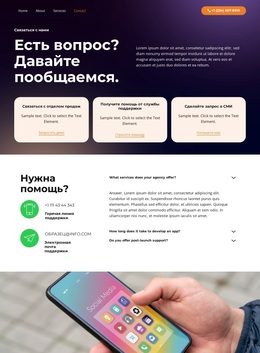
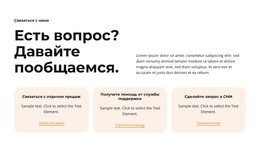
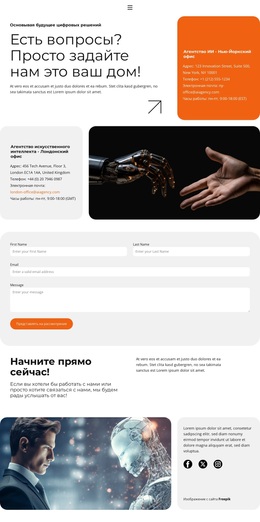
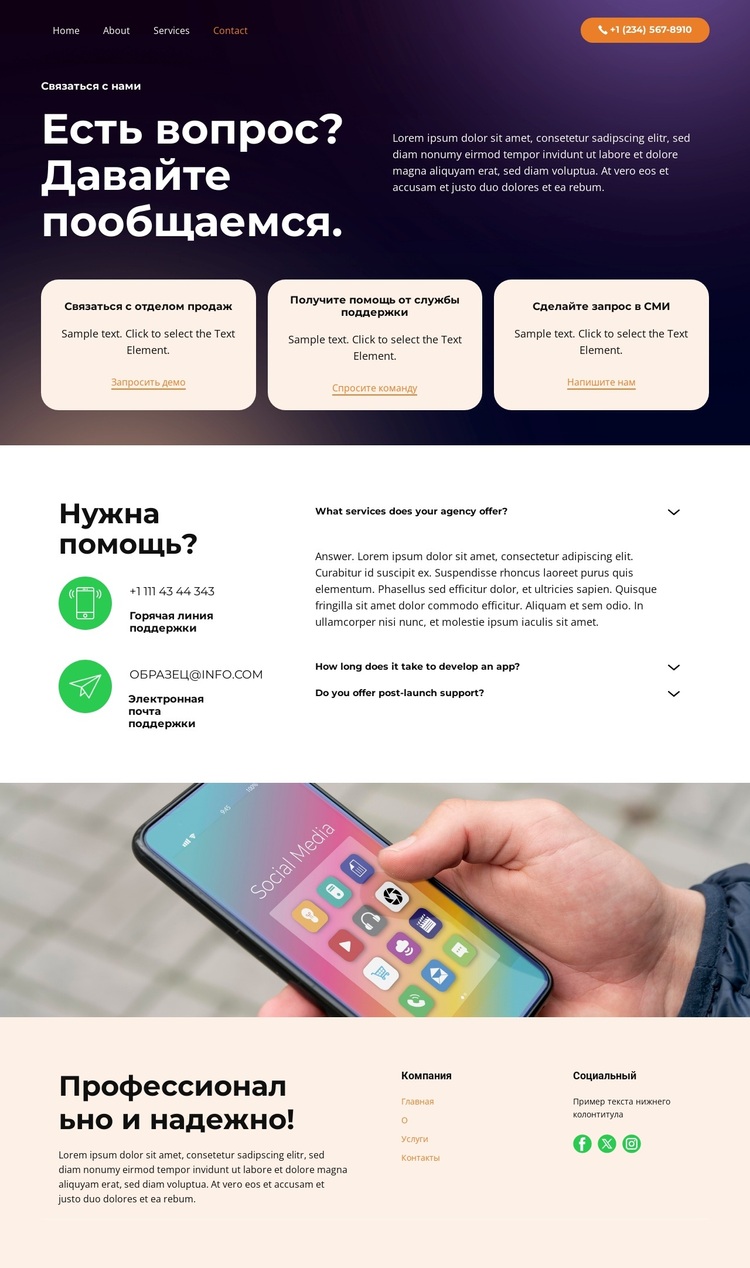
Три карточки обращений на главном экране создают постоянные блоки контактной информации, которые можно использовать как отдельные маршруты внутри темы WordPress. Продажи, поддержка и работа со СМИ выполняют свои четкие задачи, а единое скругленное оформление объединяет их в общую визуальную систему. Отображаемые действия — «Запросить демо», «Задать вопрос команде» и «Написать нам» — можно привязать к нужным целевым разделам проекта после замены демонстрационных данных, однако сам шаблон не создает Страницы или Записи WordPress и не настраивает конкретную интеграцию форм.
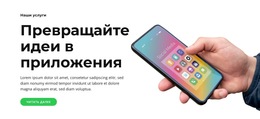
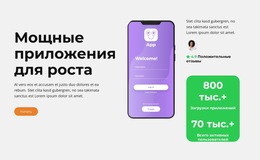
Блок поддержки выстраивает контент иначе. Телефон горячей линии и канал электронной почты предлагают прямую помощь, а три вопроса FAQ разъясняют спектр услуг, сроки разработки приложений и поддержку после запуска. Такое сочетание отлично подходит для постоянной страницы контактов или техподдержки, отделяя справочные материалы от регулярно обновляемых редакционных публикаций. Фотография смартфона во всю ширину экрана создает выразительный визуальный акцент, сохраняющий стилистику страницы при обновлении остального контента через CMS.
Корпоративная навигация, пояснительный текст и ссылки на соцсети в футере представляют собой сквозной контент, который может повторяться на связанных страницах под управлением WordPress. В совокупности маршруты обращений, разъяснения поддержки, изображение с технологиями и область футера создают основу темы для структурированного содержимого страниц. Ценность дизайна заключается не в искусственной блочной структуре блога, а в способности готовых коммуникационных зон оставаться визуально слаженными по мере наполнения сайта на WordPress реальным контентом.
Настроить с помощью Nicepage
При использовании Конструктор сайтов WordPress вы сможете настраивать цвета, шрифты, верхний и нижний колонтитулы, макет, столбцы и другие элементы дизайна, а также контент и изображения.
Управление и редактирование этой темы в WordPress
Настройка и установка темы WordPress
Начните с этой готовой темы, вместо того чтобы создавать дизайн WordPress с нуля. Визуально настройте ее макет, контент, типографику, изображения, разделы и другие элементы дизайна в редакторе Nicepage, затем экспортируйте и установите тему WordPress, плагин и страницы на свой сайт WordPress. Плагин Nicepage для WordPress позволяет продолжить работу с сайтом после установки.
Редактирование темы непосредственно в WordPress
После установки вы можете редактировать тему WordPress непосредственно в WordPress с помощью плагина Nicepage для WordPress. Используйте стили сайта, чтобы настроить цвета сайта, шрифты, заголовок, нижний колонтитул, блог и шаблоны страниц записей, работая в рамках вашего веб-сайта WordPress.
Визуальное редактирование страниц WordPress
Используйте плагин Nicepage для WordPress, чтобы редактировать содержимое страниц непосредственно из административной панели WordPress. Откройте страницу WordPress с помощью Nicepage и визуально изменяйте текст, изображения, разделы и другие элементы страницы, продолжая управлять страницей через WordPress.
Интеграция контента и темы WordPress
Используйте настраиваемую тему с страницами WordPress, записями, шаблонами блога и записей, меню, виджетами и другим контентом, управляемым CMS. Общие элементы темы, такие как цвета, шрифты, заголовок, нижний колонтитул, шаблоны блога и страниц записей, можно управлять как часть общего дизайна сайта, в то время как WordPress предоставляет среду CMS для управления контентом сайта.
Этот рабочий процесс сочетает в себе готовую тему WordPress с визуальной настройкой, прямым редактированием темы в WordPress и непрерывным управлением контентом через плагин Nicepage для WordPress.

Набор дизайнов (12)
-
EN

-
EN
-
EN
-
EN
-
EN
-
EN
-
EN
-
EN