Bezpieczne uwierzytelnianie Motyw WordPress


Edytuj szablon w trybie offline
2. Utwórz nową stronę i wyszukaj identyfikator 6449413
Edytuj szablon online
Twórz niesamowite witryny internetowe


Darmowy kreator Nicepage
Słowa kluczowe
Karty zapytań i sekcja pomocy tworzą wyraziste obszary stron w WordPressie
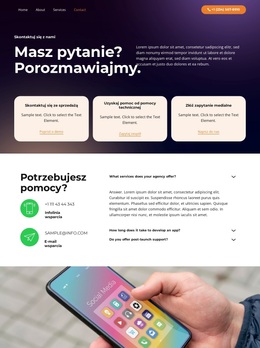
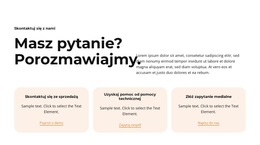
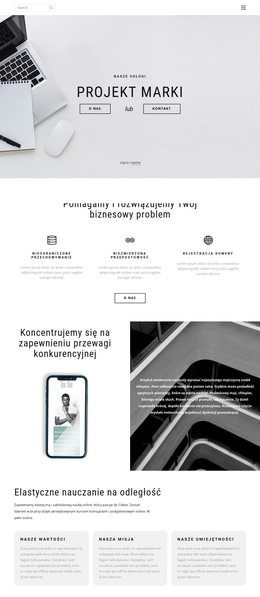
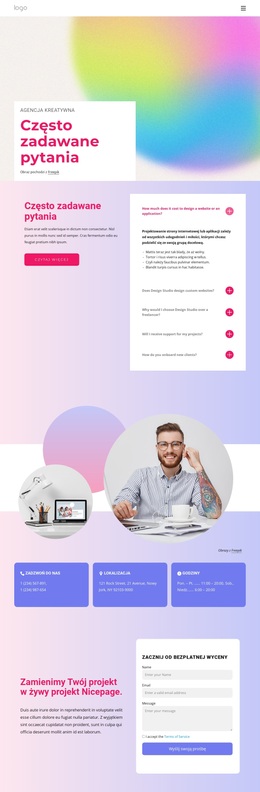
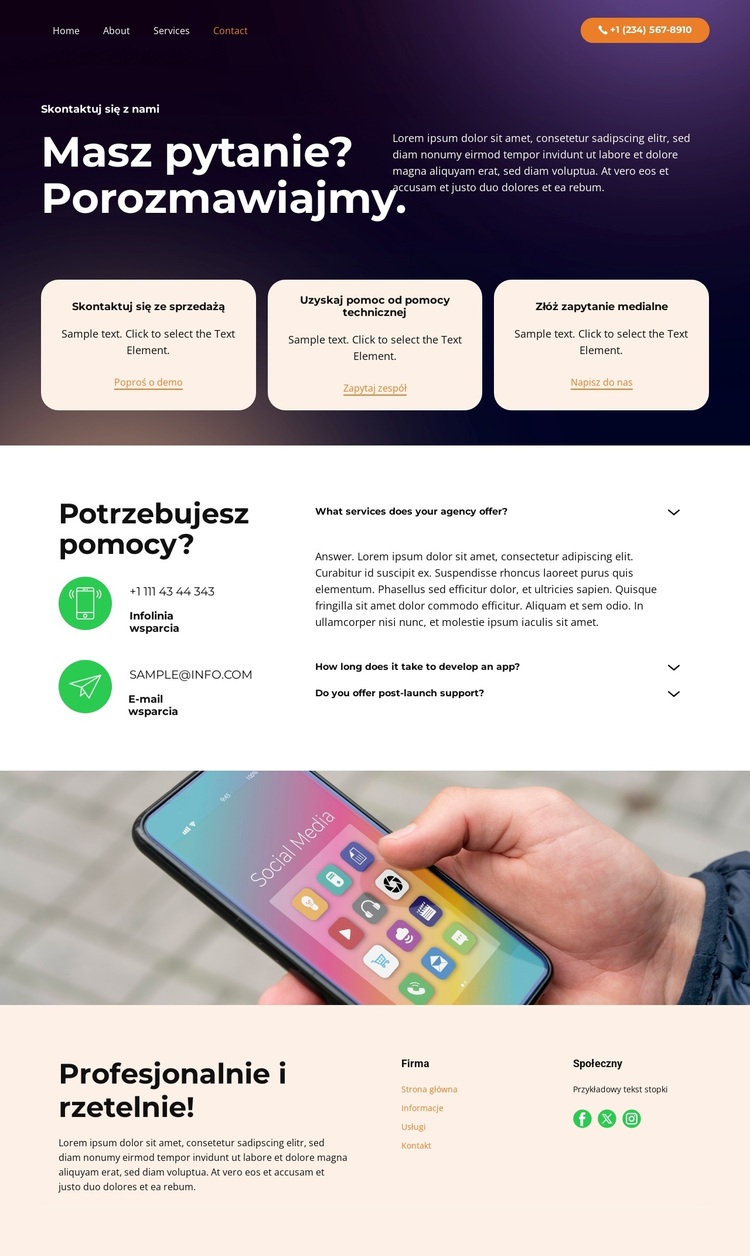
Trzy karty zapytań w sekcji hero tworzą stałe, ukierunkowane na kontakt obszary treści, które w ramach motywu WordPressa można traktować jako odrębne ścieżki. Działy sprzedaży, wsparcia i kontaktu dla mediów mają jasno określone role, a powtarzające się zaokrąglone kształty zapewniają spójność całego systemu wizualnego. Widoczne działania – „Poproś o demo”, „Zapytaj zespół” oraz „Napisz do nas” – można przypisać do docelowych miejsc w projekcie po podmienieniu treści demonstracyjnych, jednak sam szablon nie tworzy jeszcze Stron ani Wpisów w WordPressie ani konkretnej integracji formularza.
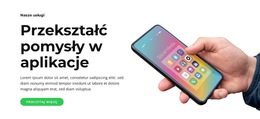
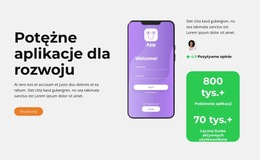
Blok pomocy technicznej oferuje inny układ informacji. Infolinia i kontakt mailowy zapewniają natychmiastową pomoc, a trzy pytania z sekcji FAQ wyjaśniają zakres usług, harmonogram prac nad aplikacjami oraz wsparcie po wdrożeniu. Takie połączenie doskonale sprawdza się na stałej stronie kontaktowej lub pomocy technicznej, oddzielając treści FAQ od regularnie publikowanych materiałów redakcyjnych. Zdjęcie smartfona na pełną szerokość stanowi mocny akcent wizualny, który buduje tożsamość strony, podczas gdy otaczające treści są zarządzane z poziomu CMS-a.
Nawigacja firmowa w stopce, teksty opisowe oraz odnośniki do mediów społecznościowych to współdzielone elementy witryny, które mogą powtarzać się na powiązanych stronach zarządzanych w WordPressie. Ścieżki kontaktu, wyjaśnienia dotyczące wsparcia, fotografia technologiczna oraz obszary stopki tworzą wspólnie solidny fundament motywu pod uporządkowaną strukturę podstrony. Wartość tego projektu nie polega na sztucznym układzie blogowym, lecz na tym, jak harmonijnie poszczególne strefy komunikacji zachowują spójność wizualną po wprowadzeniu docelowych treści w WordPressie.
Dostosuj za pomocą Nicepage
Korzystając z Kreator stron WordPress, będziesz mógł dostosowywać kolory, czcionki, nagłówek i fooer, układ, kolumny i inne elementy projektu, a także zawartość i obrazy.
Zarządzaj i edytuj ten motyw w WordPressie
Dostosuj i zainstaluj motyw WordPressa
Zacznij od tego gotowego motywu zamiast tworzyć projekt WordPressa od podstaw. Dostosuj wizualnie jego układ, zawartość, typografię, obrazy, sekcje i inne elementy projektu w edytorze Nicepage, a następnie wyeksportuj i zainstaluj motyw, wtyczkę i strony WordPressa na swojej stronie WordPress. Wtyczka Nicepage WordPress pozwala kontynuować pracę z witryną po jej zainstalowaniu.
Edycja motywu bezpośrednio w WordPressie
Po instalacji możesz edytować motyw WordPressa bezpośrednio w WordPressie za pomocą wtyczki Nicepage WordPress. Użyj opcji Styl witryny, aby dostosować kolory, czcionki, nagłówek, stopkę, blog i szablony stron wpisów podczas pracy na swojej stronie WordPress.
Wizualna edycja stron WordPress
Użyj wtyczki Nicepage WordPress do edycji zawartości strony bezpośrednio z panelu administracyjnego WordPress. Otwórz stronę WordPress w Nicepage i wizualnie zmień jej tekst, obrazy, sekcje i inne elementy, jednocześnie kontynuując zarządzanie stroną za pośrednictwem WordPressa.
Integracja treści i motywu WordPress
Używaj spersonalizowanego motywu ze stronami WordPress, wpisami, szablonami blogów i postów, menu, widżetami i innymi treściami zarządzanymi przez CMS. Współdzielonymi elementami motywu, takimi jak kolory, czcionki, nagłówek, stopka, szablony blogów i stron postów, można zarządzać w ramach ogólnego projektu witryny, a WordPress zapewnia środowisko CMS do zarządzania zawartością witryny.
Ten przepływ pracy łączy gotowy motyw WordPress z możliwością personalizacji wizualnej, bezpośrednią edycją motywu w WordPressie i ciągłym zarządzaniem treścią za pośrednictwem wtyczki Nicepage WordPress.

Zestaw projektowy (12)
-
EN

-
EN
-
EN
-
EN
-
EN
-
EN
-
EN
-
EN