Ремонт и строительство дома WordPress тема
Редактировать шаблон в автономном режиме
2. Создайте новую страницу и найдите идентификатор 60525
Редактировать шаблон онлайн
Создавайте потрясающие сайты


Бесплатный конструктор Nicepage Builder
Ключевые слова
Категории услуг и повторяемые блоки контента как основа темы WordPress
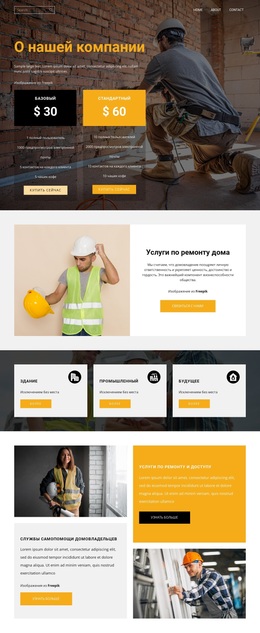
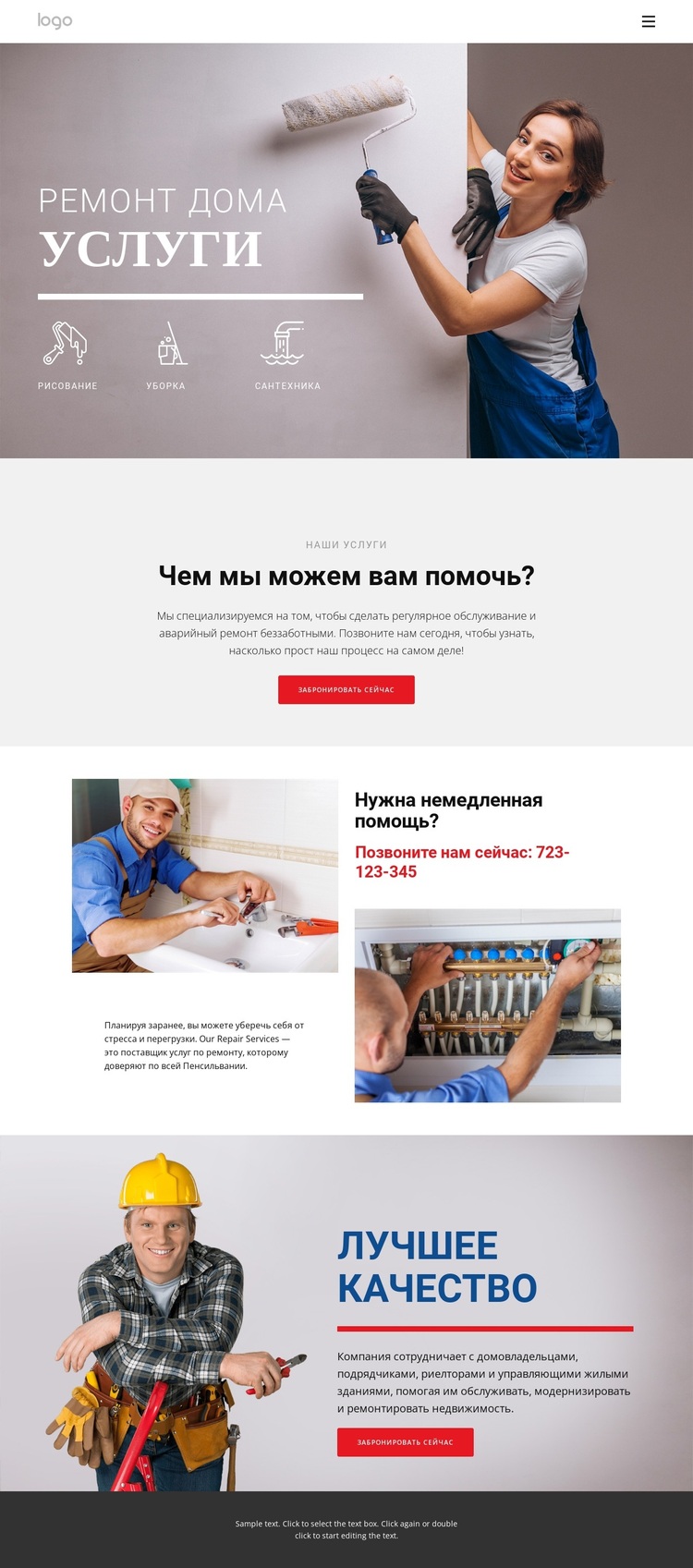
Главная ценность страницы с точки зрения WordPress заключается в том, как постоянная информация об услугах разделена на легко узнаваемые смысловые зоны. Первый экран (hero) знакомит с малярными работами, уборкой и сантехникой, тогда как повторяющиеся элементы в блоке «Наши услуги» представляют покраску, электрику и ремонт в едином визуальном стиле. Такая компоновка подходит для структурирования специализированных страниц услуг или карточек категорий, не требуя обязательного наличия записей, рубрик или полноценной структуры блога WordPress в самом шаблоне.
Вспомогательные разделы выстраивают различные контентные взаимосвязи для управляемого сайта. Блок «Нужна срочная помощь?» объединяет фотографии ремонта, тексты об обслуживании и заметный номер телефона, образуя естественную зону для контакта. Блок «Лучшее качество» дополняет изображение гарантией качества и кнопкой «Забронировать», а галерея из четырех снимков в разделе сантехнических услуг предоставляет наглядный визуальный блок, который удобно обновлять вместе с описанием работ. Эти роли существенно отличаются от вступительного первого экрана и помогают сохранить целостность структуры темы при смене материалов.
Центральный призыв к заказу услуг и финальный блок «Забронировать» / «ПОЗВОНИТЕ НАМ» дают странице две четкие зоны взаимодействия с аудиторией, тогда как навигация и темный footer обрамляют общую композицию. В проекте на WordPress данное визуальное направление можно использовать для постоянных страниц услуг и регулярно обновляемого вспомогательного контента, однако проведенный анализ не выявил наличия блога или ленты записей. Таким образом, трактовка темы опирается на сервисный контент, повторяющиеся визуальные блоки, навигацию и контактную организацию страницы, а не на одну лишь терминологию CMS.
Настроить с помощью Nicepage
При использовании Конструктор сайтов WordPress вы сможете настраивать цвета, шрифты, верхний и нижний колонтитулы, макет, столбцы и другие элементы дизайна, а также контент и изображения.
Управление и редактирование этой темы в WordPress
Настройка и установка темы WordPress
Начните с этой готовой темы, вместо того чтобы создавать дизайн WordPress с нуля. Визуально настройте ее макет, контент, типографику, изображения, разделы и другие элементы дизайна в редакторе Nicepage, затем экспортируйте и установите тему WordPress, плагин и страницы на свой сайт WordPress. Плагин Nicepage для WordPress позволяет продолжить работу с сайтом после установки.
Редактирование темы непосредственно в WordPress
После установки вы можете редактировать тему WordPress непосредственно в WordPress с помощью плагина Nicepage для WordPress. Используйте стили сайта, чтобы настроить цвета сайта, шрифты, заголовок, нижний колонтитул, блог и шаблоны страниц записей, работая в рамках вашего веб-сайта WordPress.
Визуальное редактирование страниц WordPress
Используйте плагин Nicepage для WordPress, чтобы редактировать содержимое страниц непосредственно из административной панели WordPress. Откройте страницу WordPress с помощью Nicepage и визуально изменяйте текст, изображения, разделы и другие элементы страницы, продолжая управлять страницей через WordPress.
Интеграция контента и темы WordPress
Используйте настраиваемую тему с страницами WordPress, записями, шаблонами блога и записей, меню, виджетами и другим контентом, управляемым CMS. Общие элементы темы, такие как цвета, шрифты, заголовок, нижний колонтитул, шаблоны блога и страниц записей, можно управлять как часть общего дизайна сайта, в то время как WordPress предоставляет среду CMS для управления контентом сайта.
Этот рабочий процесс сочетает в себе готовую тему WordPress с визуальной настройкой, прямым редактированием темы в WordPress и непрерывным управлением контентом через плагин Nicepage для WordPress.