500+ профессионалов дизайна WordPress тема


Редактировать шаблон в автономном режиме
2. Создайте новую страницу и найдите идентификатор 4625965
Редактировать шаблон онлайн
Создавайте потрясающие сайты


Бесплатный конструктор Nicepage Builder
Ключевые слова
Контент проектов и общие контактные зоны отлично подходят для темы WordPress
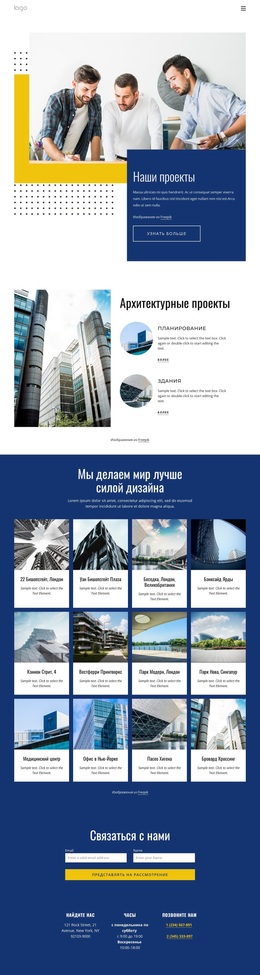
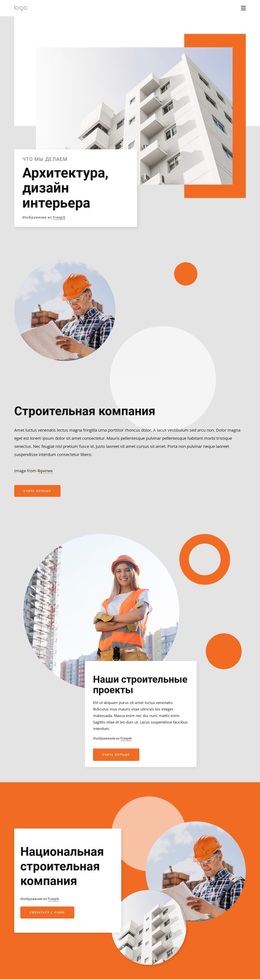
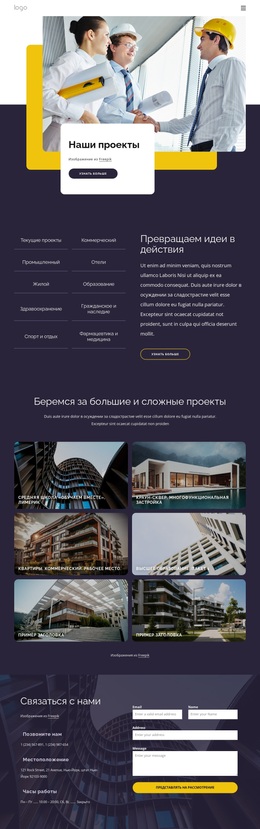
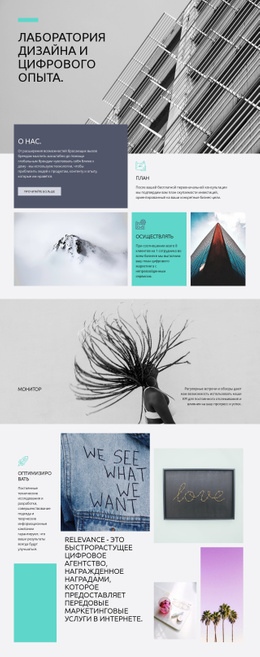
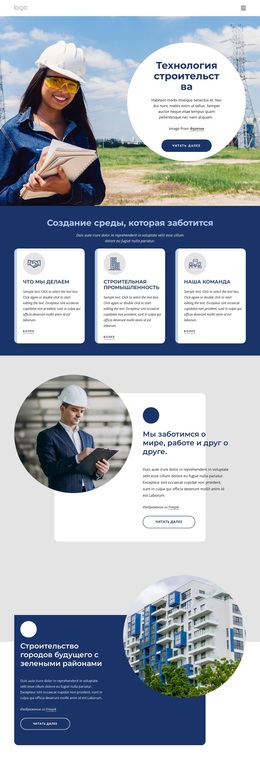
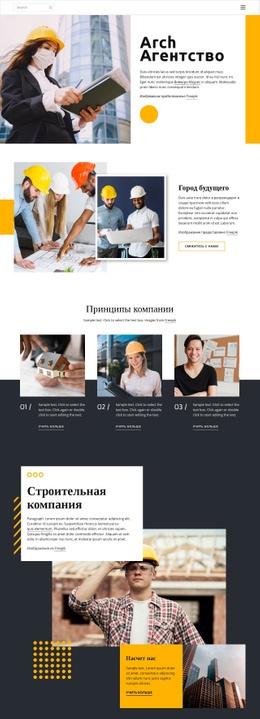
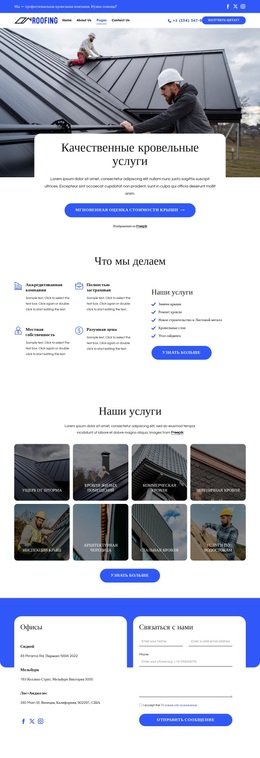
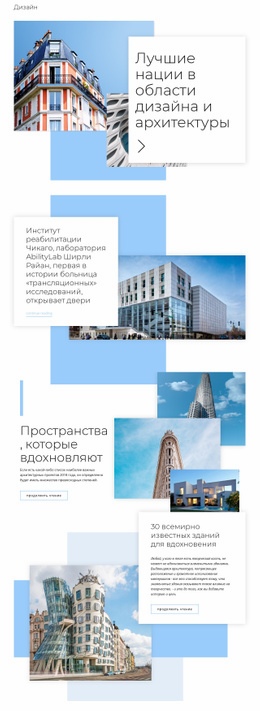
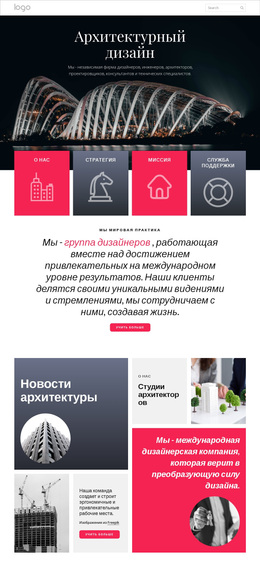
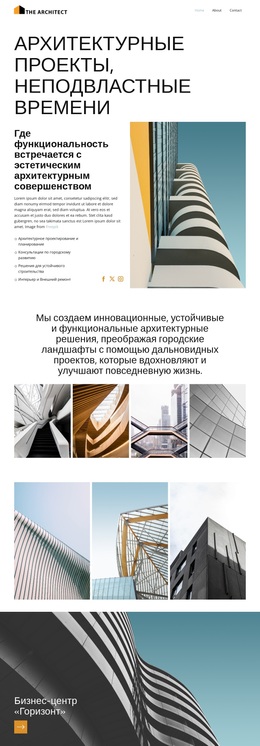
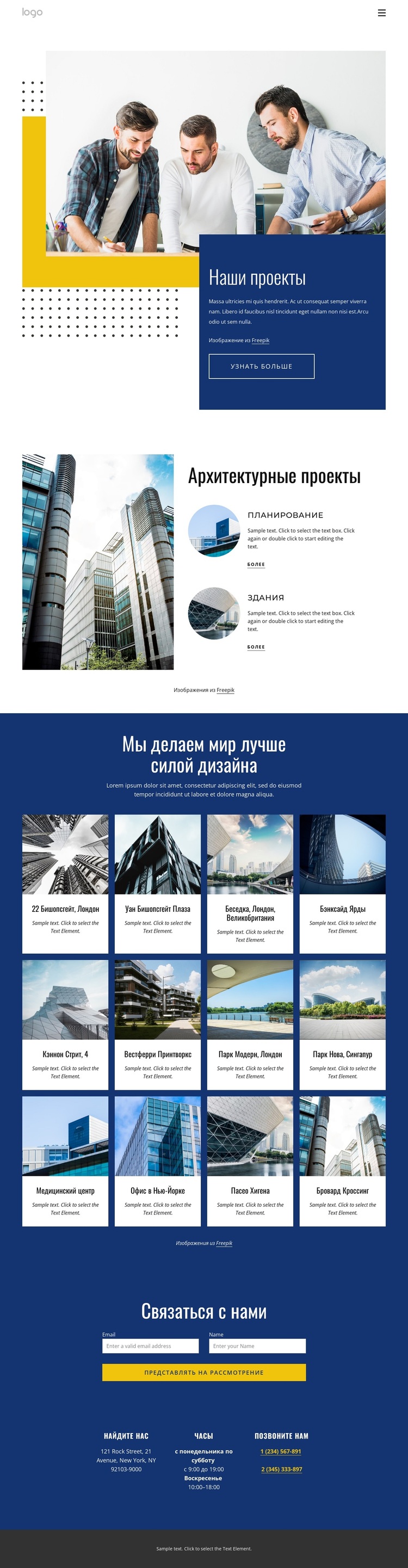
Двенадцать карточек проектов составляют основу контента этой страницы, в то время как разделы «Планирование» и «Здания» служат отдельным уровнем для архитектурных категорий или информации об услугах. Такая связь удобна для сайта под управлением WordPress, поскольку постоянная презентация портфолио и регулярные материалы по проектам могут оставаться визуально связанными, не сводя всю страницу к единому рекламному блоку. Метки локаций, указанные в проектах (включая Лондон, Сингапур, Нью-Йорк и другие города), наглядно демонстрируют, как каждый элемент может содержать контекстные сведения, даже если демонстрационные записи не являются подтвержденными данными компании.
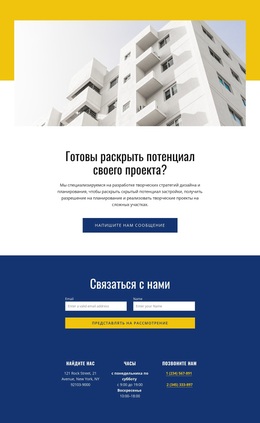
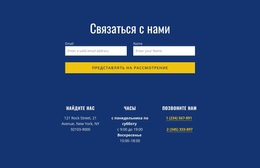
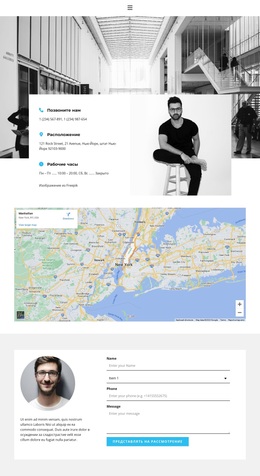
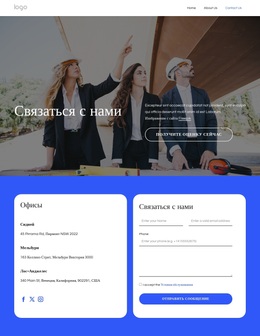
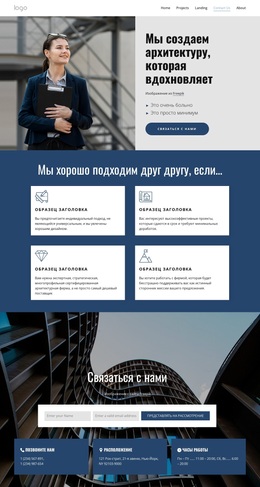
Контактная структура дает еще одно преимущество. Блок «Свяжитесь с нами» размещает форму рядом с элементами «Как нас найти», «Часы работы» и «Позвоните нам», предлагая посетителям удобную зону страницы для отправки первичных вопросов. Затем футер дополняет страницу блоками «Оставайтесь на связи» и «Бесплатная консультация», а также ссылками на справочные разделы, социальные сети, второстепенной навигацией и еще одной формой. Эти сквозные области позволяют гармонично оформлять страницы по мере наполнения сайта новыми архитектурными проектами, а исходный визуальный стиль сохраняется благодаря палитре из темно-синего, белого и желтого цветов.
Интеграция с темой WordPress логична, поскольку макет четко разграничивает проектный контент, сведения о категориях и общие сквозные элементы сайта. Это не говорит о том, что записи, категории или шаблоны WordPress уже созданы в исходном коде. Напротив, выверенная структура предлагает понятные зоны для постоянных страниц и будущих публикаций, где сетка портфолио образует наиболее выраженный повторяющийся шаблон контента.
Настроить с помощью Nicepage
При использовании Конструктор сайтов WordPress вы сможете настраивать цвета, шрифты, верхний и нижний колонтитулы, макет, столбцы и другие элементы дизайна, а также контент и изображения.
Управление и редактирование этой темы в WordPress
Настройка и установка темы WordPress
Начните с этой готовой темы, вместо того чтобы создавать дизайн WordPress с нуля. Визуально настройте ее макет, контент, типографику, изображения, разделы и другие элементы дизайна в редакторе Nicepage, затем экспортируйте и установите тему WordPress, плагин и страницы на свой сайт WordPress. Плагин Nicepage для WordPress позволяет продолжить работу с сайтом после установки.
Редактирование темы непосредственно в WordPress
После установки вы можете редактировать тему WordPress непосредственно в WordPress с помощью плагина Nicepage для WordPress. Используйте стили сайта, чтобы настроить цвета сайта, шрифты, заголовок, нижний колонтитул, блог и шаблоны страниц записей, работая в рамках вашего веб-сайта WordPress.
Визуальное редактирование страниц WordPress
Используйте плагин Nicepage для WordPress, чтобы редактировать содержимое страниц непосредственно из административной панели WordPress. Откройте страницу WordPress с помощью Nicepage и визуально изменяйте текст, изображения, разделы и другие элементы страницы, продолжая управлять страницей через WordPress.
Интеграция контента и темы WordPress
Используйте настраиваемую тему с страницами WordPress, записями, шаблонами блога и записей, меню, виджетами и другим контентом, управляемым CMS. Общие элементы темы, такие как цвета, шрифты, заголовок, нижний колонтитул, шаблоны блога и страниц записей, можно управлять как часть общего дизайна сайта, в то время как WordPress предоставляет среду CMS для управления контентом сайта.
Этот рабочий процесс сочетает в себе готовую тему WordPress с визуальной настройкой, прямым редактированием темы в WordPress и непрерывным управлением контентом через плагин Nicepage для WordPress.

Набор дизайнов (20)
-
EN

-
EN
-
EN
-
EN
-
EN
-
EN
-
EN
-
EN
-
EN
-
EN
-
EN
-
EN