Инновационное строительное искусство WordPress тема
Редактировать шаблон в автономном режиме
2. Создайте новую страницу и найдите идентификатор 34766
Редактировать шаблон онлайн
Создавайте потрясающие сайты


Бесплатный конструктор Nicepage Builder
Ключевые слова
Практика, проекты и редакторские идеи в рамках единой концепции темы WordPress
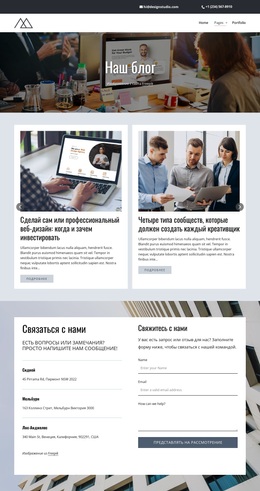
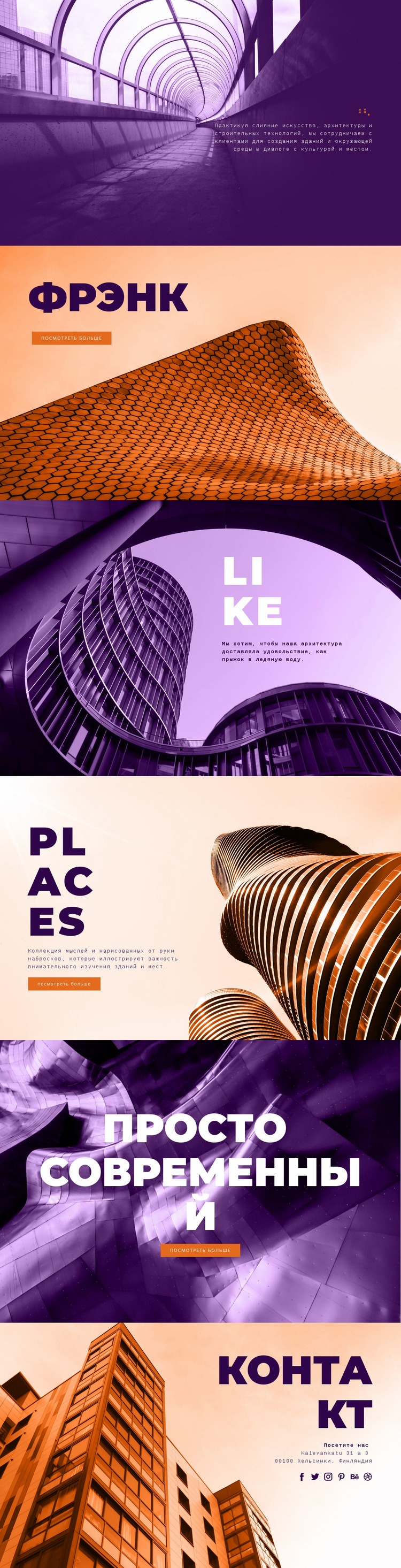
Дизайн разделяет постоянную информацию о бюро и периодический или расширяемый контент так, как это оптимально для сайта под управлением WordPress. Блок Avanto может представлять ключевую идентичность архитектурной практики, а панель Frank Harmon знакомит с тематическим материалом в формате профиля. Like добавляет высказывание об опыте восприятия архитектуры, а Places оформляет мысли и эскизы в виде отдельного редакционного раздела. Затем Just Modern предлагает для выбранной концепции или проекта собственную презентацию с акцентом на изображения. Это интерпретация подтвержденных областей контента, а не утверждение о том, что записи WordPress или произвольные типы записей уже созданы.
Три действия «Посмотреть больше» обеспечивают четкую взаимосвязь между кратким содержанием и возможными подробными страницами или публикациями. Такая модель полезна при расширении проекта, когда требуется добавить развернутые описания проектов, авторские профили или редакционные статьи, поскольку существующий визуальный язык уже дифференцирует каждую представленную тему с помощью заголовка, изображения и расположения. Жирный геометрический шрифт, моноширинный пояснительный текст и контрастная фиолетовая, оранжевая и кремовая палитра сохранят визуальное единство этих разделов по мере развития сайта.
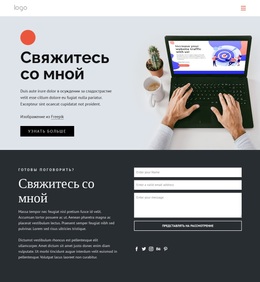
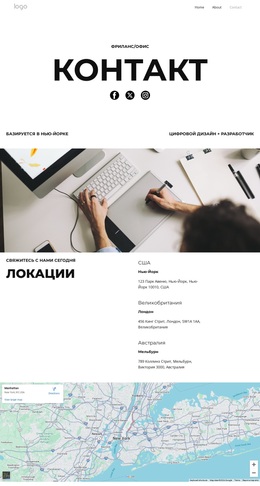
Панель контактов формирует в теме отдельный практический раздел с адресом в Хельсинки и ссылками на Facebook, Twitter, Instagram, Pinterest, Behance и Dribbble. В контексте WordPress такое сочетание позволяет размещать статичную информацию о бюро на отдельных страницах наряду с контентом, который со временем может обновляться или дополняться. Таким образом, главное достоинство темы заключается во взаимосвязи между идентичностью, избранными материалами, редакционной мыслью и доступом к контактам, а не в наличии готовой структуры блога.
Настроить с помощью Nicepage
При использовании Конструктор сайтов WordPress вы сможете настраивать цвета, шрифты, верхний и нижний колонтитулы, макет, столбцы и другие элементы дизайна, а также контент и изображения.
Управление и редактирование этой темы в WordPress
Настройка и установка темы WordPress
Начните с этой готовой темы, вместо того чтобы создавать дизайн WordPress с нуля. Визуально настройте ее макет, контент, типографику, изображения, разделы и другие элементы дизайна в редакторе Nicepage, затем экспортируйте и установите тему WordPress, плагин и страницы на свой сайт WordPress. Плагин Nicepage для WordPress позволяет продолжить работу с сайтом после установки.
Редактирование темы непосредственно в WordPress
После установки вы можете редактировать тему WordPress непосредственно в WordPress с помощью плагина Nicepage для WordPress. Используйте стили сайта, чтобы настроить цвета сайта, шрифты, заголовок, нижний колонтитул, блог и шаблоны страниц записей, работая в рамках вашего веб-сайта WordPress.
Визуальное редактирование страниц WordPress
Используйте плагин Nicepage для WordPress, чтобы редактировать содержимое страниц непосредственно из административной панели WordPress. Откройте страницу WordPress с помощью Nicepage и визуально изменяйте текст, изображения, разделы и другие элементы страницы, продолжая управлять страницей через WordPress.
Интеграция контента и темы WordPress
Используйте настраиваемую тему с страницами WordPress, записями, шаблонами блога и записей, меню, виджетами и другим контентом, управляемым CMS. Общие элементы темы, такие как цвета, шрифты, заголовок, нижний колонтитул, шаблоны блога и страниц записей, можно управлять как часть общего дизайна сайта, в то время как WordPress предоставляет среду CMS для управления контентом сайта.
Этот рабочий процесс сочетает в себе готовую тему WordPress с визуальной настройкой, прямым редактированием темы в WordPress и непрерывным управлением контентом через плагин Nicepage для WordPress.