Отвечать на вопрос WordPress тема


Постоянный контент FAQ для страницы под управлением WordPress
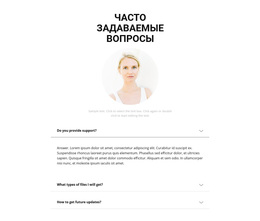
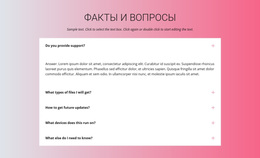
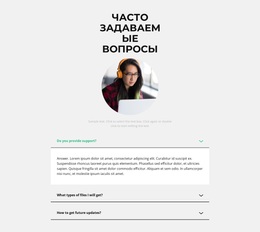
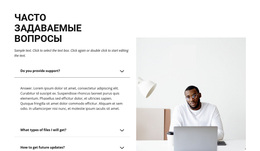
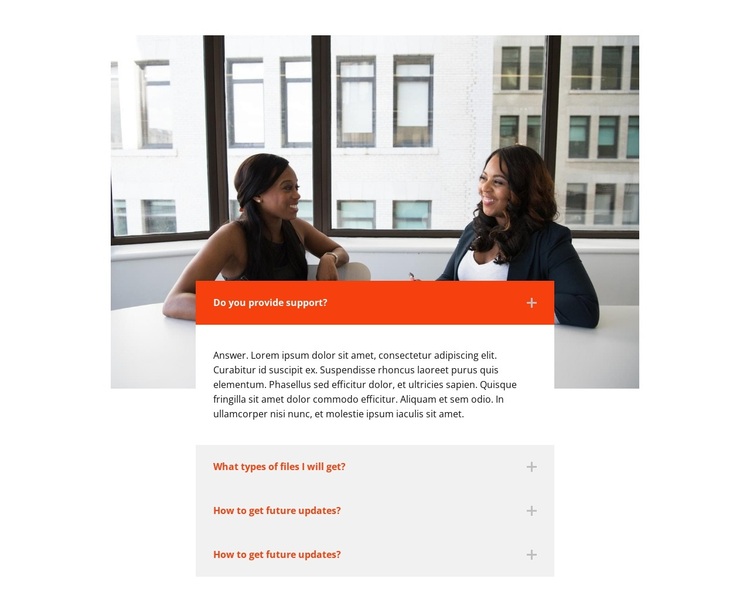
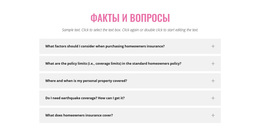
Четыре элемента с вопросами и ответами воспринимаются как стабильный контент страницы, сохраняющий актуальность на сайте под управлением WordPress. В разделе рассматриваются поддержка, типы файлов и будущие обновления, причем пункт о будущих обновлениях повторяется в двух последних строках. Первый вопрос, «Предоставляете ли вы поддержку?», раскрыт и содержит абзац с ответом, показывая, как можно сразу отобразить один из ответов, сохранив компактность остального текста.
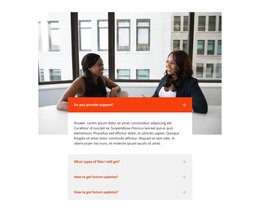
Большая сопроводительная фотография располагается над центрированным аккордеоном, отделяя вводную визуальную часть от практического информационного блока. Светло-серые панели создают единообразные смысловые блоки, оранжевые акценты и круглые иконки с плюсом выделяют элементы управления аккордеоном, а компактная типографика с выравниванием по левому краю обеспечивает четкую связь каждого ответа со своим вопросом. Такое оформление подходит для постоянной зоны FAQ на странице услуг или сведений о компании, где окружающий проект WordPress позволяет независимо управлять остальным содержимым страницы.
Контекст темы WordPress меняет способ взаимодействия раздела с управляемой страницей, но не наполнение самого блока. Блок остается универсальной зоной FAQ, которую можно размещать рядом с другим контентом и обновлять по мере изменения справочной информации проекта. Его повторяющаяся структура позволяет легко вносить обновленные вопросы и ответы, сохраняя визуальную композицию с акцентом на изображение. Сам блок не является полноценной темой оформления; его ценность заключается в предоставлении надежного, визуально согласованного раздела страницы в рамках более масштабного проекта под управлением CMS.
Настроить с помощью Nicepage
При использовании Конструктор сайтов WordPress вы сможете настраивать цвета, шрифты, верхний и нижний колонтитулы, макет, столбцы и другие элементы дизайна, а также контент и изображения.
Редактировать шаблон в автономном режиме
2. Создайте новую страницу или выберите существующую.
3. Нажмите "Добавить новый блок", найдите идентификатор 2175394 и нажмите "Ввод".
Редактировать шаблон онлайн
Создавайте потрясающие сайты


Бесплатный конструктор Nicepage Builder
Ключевые слова
Управление и редактирование этой темы в WordPress
Настройка и установка темы WordPress
Начните с этой готовой темы, вместо того чтобы создавать дизайн WordPress с нуля. Визуально настройте ее макет, контент, типографику, изображения, разделы и другие элементы дизайна в редакторе Nicepage, затем экспортируйте и установите тему WordPress, плагин и страницы на свой сайт WordPress. Плагин Nicepage для WordPress позволяет продолжить работу с сайтом после установки.
Редактирование темы непосредственно в WordPress
После установки вы можете редактировать тему WordPress непосредственно в WordPress с помощью плагина Nicepage для WordPress. Используйте стили сайта, чтобы настроить цвета сайта, шрифты, заголовок, нижний колонтитул, блог и шаблоны страниц записей, работая в рамках вашего веб-сайта WordPress.
Визуальное редактирование страниц WordPress
Используйте плагин Nicepage для WordPress, чтобы редактировать содержимое страниц непосредственно из административной панели WordPress. Откройте страницу WordPress с помощью Nicepage и визуально изменяйте текст, изображения, разделы и другие элементы страницы, продолжая управлять страницей через WordPress.
Интеграция контента и темы WordPress
Используйте настраиваемую тему с страницами WordPress, записями, шаблонами блога и записей, меню, виджетами и другим контентом, управляемым CMS. Общие элементы темы, такие как цвета, шрифты, заголовок, нижний колонтитул, шаблоны блога и страниц записей, можно управлять как часть общего дизайна сайта, в то время как WordPress предоставляет среду CMS для управления контентом сайта.
Этот рабочий процесс сочетает в себе готовую тему WordPress с визуальной настройкой, прямым редактированием темы в WordPress и непрерывным управлением контентом через плагин Nicepage для WordPress.

Набор дизайнов (15)
-
EN

-
EN
-
EN
-
EN
-
EN
-
EN
-
EN
-
EN
-
EN
-
EN
-
EN
-
EN




Больше из Предпринимательское право Blocks
-
EN
-
EN
-
EN
-
EN
-
EN
-
-
EN
-
-
-
EN
-
EN
-
-
EN
-
EN
-
EN
-
EN
-
EN
-
-
EN
-
EN





Больше из Вопросы-Ответы Blocks
-
EN
-
EN
-
EN
-
EN
-
EN
-
EN
-
EN
-
-
EN
-
-
-
EN
-
EN
-
-
EN
-
EN
-
-
EN
-
EN
-
EN