Блок обслуживания WordPress тема


Стабильный контент страницы для секции статуса под управлением WordPress
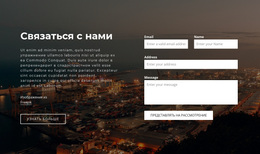
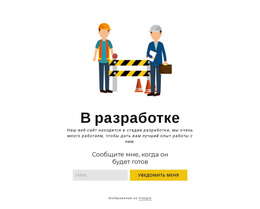
Заголовок, пояснительный абзац и тематическая иллюстрация работают сообща как долговременное информационное сообщение, а не лента датированных публикаций. Они объясняют, что сайт находится в процессе подготовки, и задают контекст для расположенной ниже формы email. В проекте на базе WordPress это позволяет блоку выступать в роли постоянной секции контента страницы, пока остальные страницы и материалы сайта управляются отдельно.
Форма придает этому фрагменту страницы практическую функцию взаимодействия. Одно поле ввода email размещено рядом с кнопкой отправки уведомления, а надпись «Уведомить меня о готовности» дает посетителям четкое понимание того, что произойдет после отправки. Компактная горизонтальная компоновка связывает целевое действие непосредственно со статусным сообщением, благодаря чему секция доносит свою цель без опоры на посторонние элементы страницы.
Центрированное расположение элементов также формирует визуально цельную область контента. Черный шрифт остается контрастным и легко читается на белом фоне, иллюстрация мгновенно обозначает тему, а желтая кнопка визуально выделяет действие посетителя. Строка с указанием авторства Freepik аккуратно размещена под формой в качестве справочной информации. Таким образом, внутри страницы под управлением WordPress данный блок может служить многократно используемой секцией обслуживания или ожидания запуска, в то время как общая тема оформления и CMS обеспечивают структуру всей страницы и дополнительный контент.
Настроить с помощью Nicepage
При использовании Конструктор сайтов WordPress вы сможете настраивать цвета, шрифты, верхний и нижний колонтитулы, макет, столбцы и другие элементы дизайна, а также контент и изображения.
Редактировать шаблон в автономном режиме
2. Создайте новую страницу или выберите существующую.
3. Нажмите "Добавить новый блок", найдите идентификатор 307627 и нажмите "Ввод".
Редактировать шаблон онлайн
Создавайте потрясающие сайты


Бесплатный конструктор Nicepage Builder
Ключевые слова
Управление и редактирование этой темы в WordPress
Настройка и установка темы WordPress
Начните с этой готовой темы, вместо того чтобы создавать дизайн WordPress с нуля. Визуально настройте ее макет, контент, типографику, изображения, разделы и другие элементы дизайна в редакторе Nicepage, затем экспортируйте и установите тему WordPress, плагин и страницы на свой сайт WordPress. Плагин Nicepage для WordPress позволяет продолжить работу с сайтом после установки.
Редактирование темы непосредственно в WordPress
После установки вы можете редактировать тему WordPress непосредственно в WordPress с помощью плагина Nicepage для WordPress. Используйте стили сайта, чтобы настроить цвета сайта, шрифты, заголовок, нижний колонтитул, блог и шаблоны страниц записей, работая в рамках вашего веб-сайта WordPress.
Визуальное редактирование страниц WordPress
Используйте плагин Nicepage для WordPress, чтобы редактировать содержимое страниц непосредственно из административной панели WordPress. Откройте страницу WordPress с помощью Nicepage и визуально изменяйте текст, изображения, разделы и другие элементы страницы, продолжая управлять страницей через WordPress.
Интеграция контента и темы WordPress
Используйте настраиваемую тему с страницами WordPress, записями, шаблонами блога и записей, меню, виджетами и другим контентом, управляемым CMS. Общие элементы темы, такие как цвета, шрифты, заголовок, нижний колонтитул, шаблоны блога и страниц записей, можно управлять как часть общего дизайна сайта, в то время как WordPress предоставляет среду CMS для управления контентом сайта.
Этот рабочий процесс сочетает в себе готовую тему WordPress с визуальной настройкой, прямым редактированием темы в WordPress и непрерывным управлением контентом через плагин Nicepage для WordPress.





Больше из Предпринимательское право Blocks
-
EN

-
-
-
-
EN
-
-
EN
-
EN



Больше из Форма обратной связи Blocks
-
-
-
-
EN
-
EN
-
-
EN
-