
Distributie Magazijn WordPress-thema's
In tegenstelling tot een statische magazijnbrochure past een WordPress-site zich eenvoudig aan gewijzigde laadperrontijden, fulfillmentregels en vervoerdersinstructies aan. Een gedeelde themastyling houdt deze operationele berichten consistent over alle pagina's die medewerkers in het CMS beheren.
-
-

-
-
-
-
-
EN
-
EN
-
EN
-
EN
-
EN
-
EN
-
EN
-
EN
-
EN
-
EN


Meer website- en HTML-sjablonen voor Distributie Magazijn
-
EN
-
EN
-
EN
-
EN
-
EN
-
EN
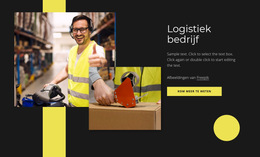
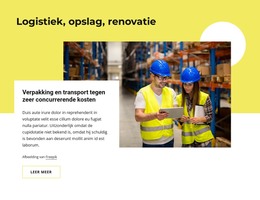

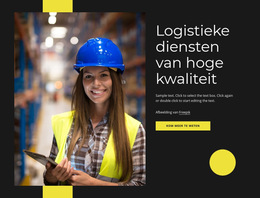
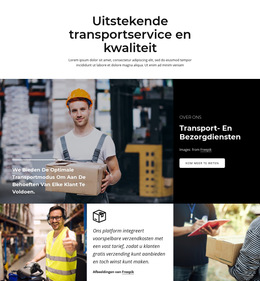
Meer WordPress-thema's uit de industrieel categorie
-
-
EN
-
-
EN
-
EN
-
-
-
EN
-
-
EN
-
EN
-
-
-
EN
-
EN
-
-
EN
-
-
-
-
EN
-
EN
-
EN
-
-
EN
-
-
EN
-
-
-
EN
-
-
-
EN
-
-
EN
-
EN
-
EN
-
-
EN


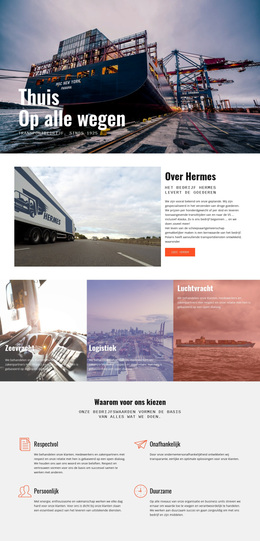


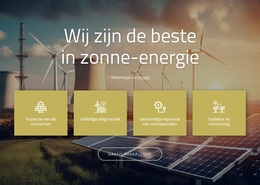

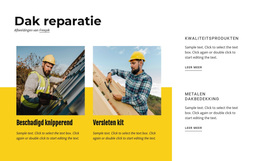


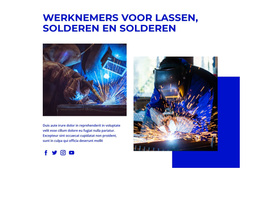
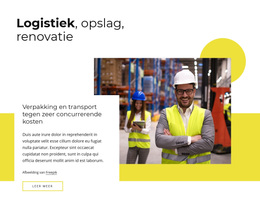


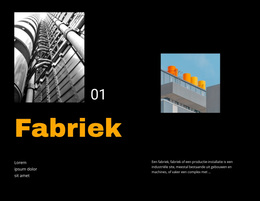
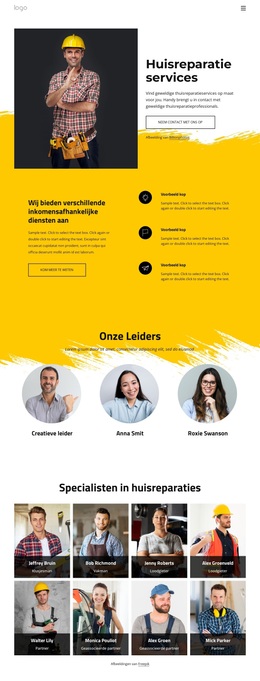
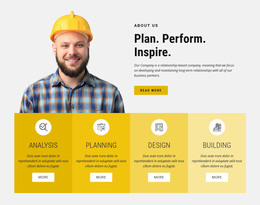
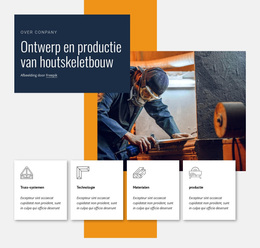


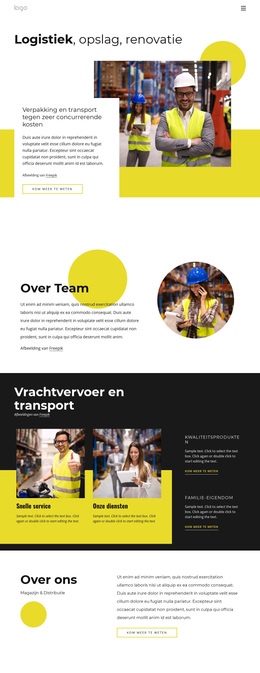
andere industrieel WordPress-thema's
Bewerkbare WordPress-thema's voor distributiemagazijnen
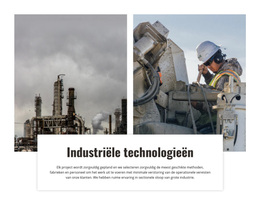
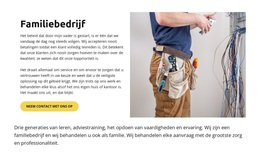
WordPress-thema's voor distributiemagazijnen bieden opslag- of fulfillmentbedrijven een kant-en-klaar ontwerp gebouwd op WordPress. Het thema bepaalt de typografie, het hoofdmenu en de lay-out van de diensten- en faciliteitensecties. WordPress beheert de inhoud binnen dat ontwerp, waardoor het aanpassen van een uiterste besteltijd een eenvoudige tekstwijziging is. Waar het om gaat, is hoe goed de lay-outs het echte magazijnwerk weerspiegelen en hoe eenvoudig ze zich aan uw bedrijf aanpassen.
Hoe het thema magazijnpagina's structureert
De meeste distributiewebsites vertrouwen op een vergelijkbare set pagina's, dus let goed op hoe elke demo hiermee omgaat:
- Een homepagina die uw hoofddienst, regio en offerteknop direct in het eerste scherm toont.
- Dienstenpagina's die onderscheid kunnen maken tussen opslag, distributie en fulfillment.
- Faciliteitenpagina's gebaseerd op één gedeelde lay-out, zodat een nieuw magazijn eenvoudig toe te voegen is.
- Een offertesectie die bezoekers op natuurlijke wijze bereiken na het lezen over een dienst en locatie.
Een 3PL met meerdere dienstverleningen heeft behoefte aan sterke, onderling gekoppelde dienstenpagina's. Een cross-dock-operator haalt meer voordeel uit een faciliteitenpagina die locatie, vrachtwagentrailer-toegang en doorvoersnelheden uitlegt. Permanente diensten werken het best als pagina's, terwijl tijdelijke berichten, zoals openingstijden voor goederenontvangst tijdens feestdagen, beter passen als berichten met dezelfde styling.
Praktische controles vóór installatie
Een gelikte demo kan in het dagelijks gebruik toch tegenvallen, dus voer een paar controles uit voordat u een keuze maakt:
- Open de demo op een telefoon en controleer of menu's en contactgegevens goed leesbaar blijven.
- Plaats uw eigen logo, kleuren en een paar afbeeldingen om te zien of het ontwerp overeind blijft.
- Controleer de ondersteunde WordPress-versie en de plug-in die nodig is voor latere bewerkingen.
- Bekijk de kopvolgorde in de demo, maar test de laadsnelheid op uw eigen hostingomgeving.
Met Nicepage ontwerpt u het thema in de desktopapplicatie en exporteert u het samen met de pagina's en de editor-plug-in. Een typische workflow verplaatst zich vervolgens naar een zelf-gehoste WordPress-site, waar u het thema uploadt en activeert, de plug-in installeert en de inhoud importeert.
Inhoud bewerken na lancering met Nicepage
Na de lancering kunnen medewerkers met Nicepage gemaakte pagina's bewerken vanuit het WordPress-dashboard, en de officiële handleiding voor het bewerken van inhoud met de WordPress-plug-in beschrijft de stappen. Wanneer het bedrijf een nieuw distributiecentrum opent, kan de faciliteitenpagina de sectiestijlen van bestaande locaties hergebruiken. De Site Style-instellingen van de plug-in beheren algemene kleuren en lettertypen, evenals de header en footer. Voorraadbeheer en zendingstracking blijven afzonderlijke integraties die een thema niet vanzelf tot stand brengt.
Gemakkelijke bewerking telt, maar de aansluiting op uw bedrijf komt eerst. Zoek naar lay-outs voor diensten en faciliteiten die aansluiten bij uw verkoopproces, en vervolgens naar styling die uw merk weerspiegelt en routinematige wijzigingen toestaat.