Product lijst WordPress-thema's
-
-

-
-
-
-
-
-
EN
-
EN
-
EN
-
EN
-
EN
-
EN
-
EN
-
EN
-
EN
-
EN
-
EN
-
EN
-
EN
-
EN
-
EN
-
EN
-
EN
-
EN
-
EN
-
EN
-
EN
-
EN
-
EN
-
EN
-
EN
-
EN
-
EN
-
EN
-
EN
-
EN
-
EN
-
EN
-
Gratis software voor het bouwen van websitesDownloaden
-
EN
-
EN
-
EN
-
EN
-
EN
-
EN
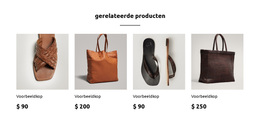
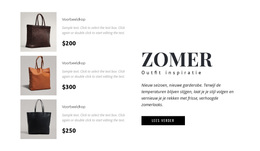
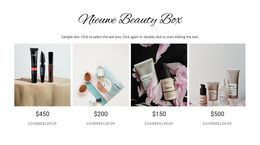
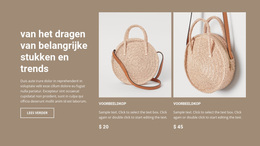
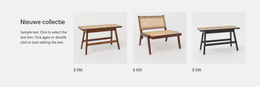
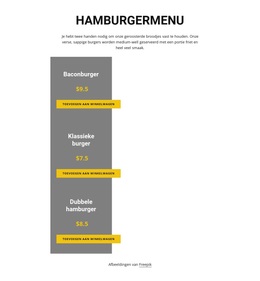
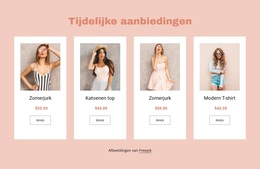
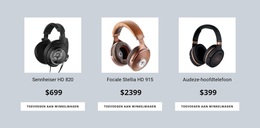
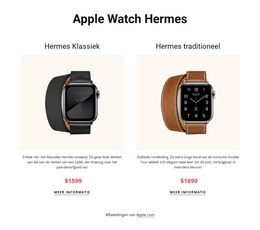

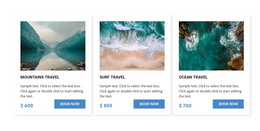
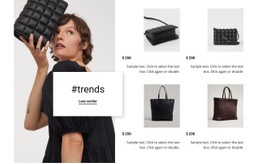
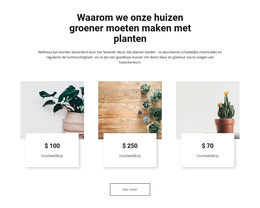
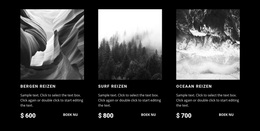
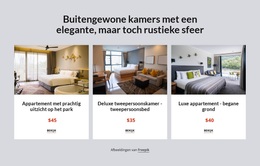
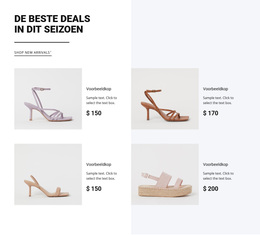
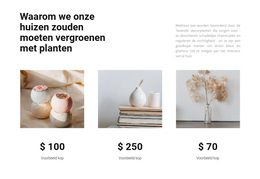
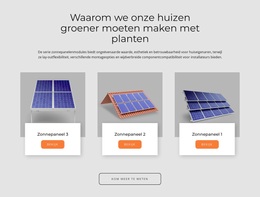
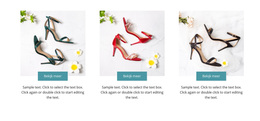
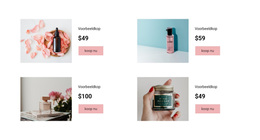

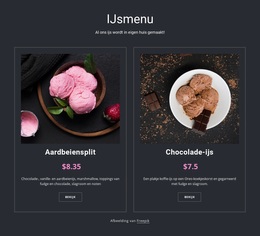
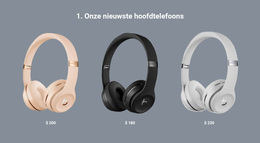
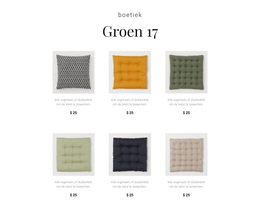

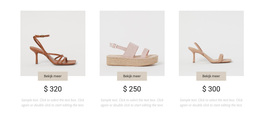
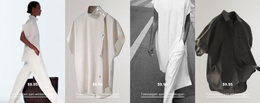
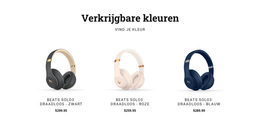
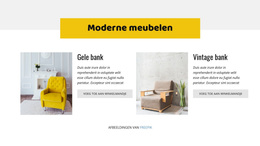
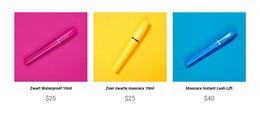
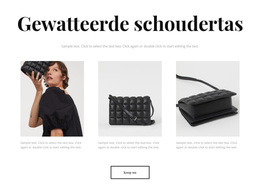

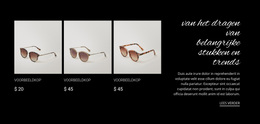
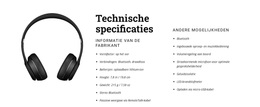
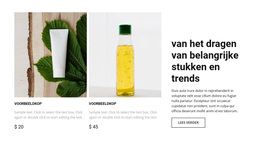
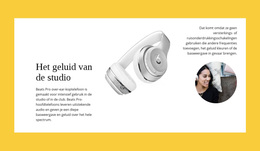
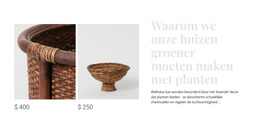
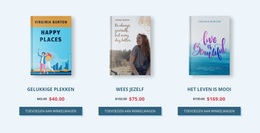
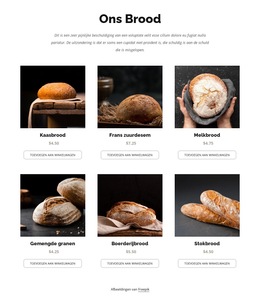
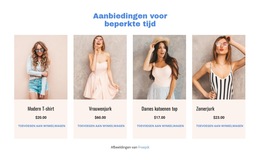
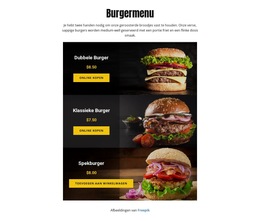
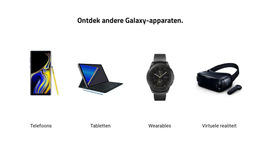
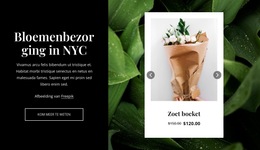
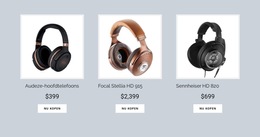
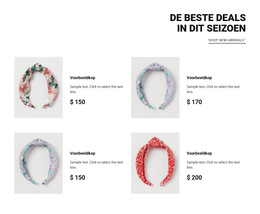
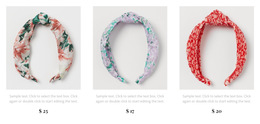
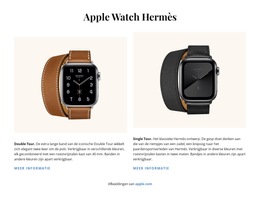
Aanpasbare productlijst WordPress-thema's voor WooCommerce-collectie-integratie
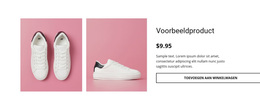
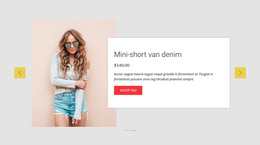
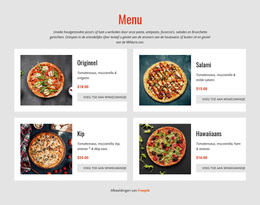
Productlijst WordPress-thema's helpen bij het ordenen van artikelen in een overzichtelijke sectie waarin bezoekers meerdere producten kunnen bekijken zonder ze afzonderlijk te hoeven openen. Afbeeldingen, namen, prijzen en productacties verschijnen in herhalende elementen, wat zorgt voor een consistente navigatiestructuur. Binnen een WordPress-project kan de sectie een geselecteerde productcollectie weergeven en verbinding maken met WooCommerce via ondersteunde Nicepage-functies.
Hoe werkt een productlijst binnen WordPress?
Een productlijstsectie toont meerdere artikelvermeldingen binnen een paginablok. Elke vermelding groepeert de informatie die nodig is voor een basisvergelijking van producten, zodat bezoekers relevante artikelen kunnen herkennen en kunnen doorklikken naar individuele productdetails.
In WordPress is deze structuur handig voor uitgelichte collecties, categorie-introducties, geselecteerde artikelen en weergaven van gerelateerde producten. De sectie geeft kopers toegang tot productinformatie zonder dat elke pagina als een volledige catalogus hoeft te fungeren.
Nicepage biedt een Product List Element dat aan paginablokken kan worden toegevoegd. Het ondersteunt producten uit het Nicepage-productenpaneel of een CMS-productbron, afhankelijk van de geconfigureerde workflow.
Responsieve productkaarten voor consistent bladeren door artikelen
Voordat u de weergave aanpast, test u de lijst met authentieke gegevens in WooCommerce-stijl: artikelen met langere namen, actieprijzen en verschillende afbeeldingen. Kies een overzichtelijke raster- of slider-indeling en controleer vervolgens de tussenruimtes op tablet- en telefoonbreedtes. Productkaarten moeten bruikbaar blijven wanneer de catalogusinhoud verandert; ze mogen niet afhankelijk zijn van identieke voorbeeldteksten.
Het Product List Element van Nicepage ondersteunt herhalende productinhoud, lay-outinstellingen en apparaatspecifieke aanpassingen. Dit zijn presentatie-instellingen, los van de WooCommerce-catalogus en de bijbehorende productrecords.
Een productcollectie koppelen aan WooCommerce
Voor een WordPress-webshop is de belangrijkste keuze welke bron de productcollectie vult. Een selectie via het Nicepage-productenpaneel is geschikt voor door de bewerker beheerde artikelen. Een CMS-productbron is de gedocumenteerde methode om producten uit de ondersteunde WooCommerce-omgeving weer te geven.
Een praktische configuratie kan in fasen worden georganiseerd:
- WooCommerce voorbereiden: Controleer productnamen, afbeeldingen, prijzen, beschikbaarheid en categorietoewijzingen.
- Het ondersteunde thema en de inhoud importeren: Voltooi de toepasselijke integratiestappen voor Nicepage en WordPress.
- Het Product List Element configureren: Selecteer waar nodig de CMS-productbron en pas de beschikbare collectiefilters toe.
- De resultaten controleren: Bevestig dat de verwachte artikelen verschijnen en dat productknoppen naar de gewenste details of aankoopactie leiden.
De documentatie van het Product List Element beschrijft bronnen en filters. De WordPress e-commercegids behandelt het integratieproces.
Verwar dit blok niet met een cataloguspギンasjabloon. Het Product List Page Template van Nicepage heeft een aparte rol bij themagebaseerde productlijstweergaven. Maak voor een bredere WooCommerce-site onderscheid tussen geselecteerde producten op een inhoudspagina en een specifieke winkeloverzichtspagina.
Productlijstsecties versus productsjablonen voor details
Drie lagen hebben verschillende bewerkingsverantwoordelijkheden in een WordPress-project. Het WordPress-thema bepaalt de gedeelde sjabloonpresentatie; de bijbehorende Nicepage-themasjablonen worden gewijzigd in de Desktop Application en overgedragen via de ondersteunde workflow. Het Product List Page Template verzorgt een specifieke cataloguspaginaweergave. Het Product List Element is een collectie die in een bewerkbaar paginablok wordt geplaatst en in de Nicepage-editor wordt geconfigureerd.
Een productknop kan vanuit die collectie naar een individuele productpagina leiden. Controleer de bestemming aan de hand van de actieve WooCommerce-configuratie in plaats van aan te nemen dat de herhalende kaart zelf de volledige productervaring bevat.
Veelgestelde vragen over productlijst WordPress-thema's
Kan ik WooCommerce-producten weergeven in een Nicepage-productlijst?
Ja. Nicepage ondersteunt de weergave van WooCommerce-producten via de CMS-productbron. Het Product List Element kan in de Nicepage-editor worden geconfigureerd om producten uit de gekoppelde WordPress-e-commerceomgeving weer te geven.
Is het Product List Element beschikbaar in elk Nicepage-abonnement?
Nee. Volgens de Nicepage-documentatie vereist het gebruik van het Product List Element met WordPress of Joomla een Pro- of Ultimate-abonnement. De beschikbaarheid binnen het abonnement moet worden gecontroleerd voordat een productcollectie-workflow wordt gekozen.
Kan ik een Nicepage WordPress-thema rechtstreeks in WordPress bewerken?
Nicepage WordPress-themasjablonen kunnen niet rechtstreeks in WordPress worden bewerkt. Wijzigingen in themasjablonen worden aangebracht in de Nicepage Desktop Application en toegepast via het ondersteunde export- en importproces. Paginablokken die het Product List Element gebruiken, kunnen worden bewerkt via de Nicepage WordPress-editor.
Wat moet ik controleren na het koppelen van WooCommerce?
Controleer welke producten zijn geselecteerd, of filters de bedoelde collectie opleveren en of elke productactie naar de juiste WordPress-bestemming leidt.
Wat moet ik controleren voordat ik deze productcollectie definitief maak?
Beoordeel de sectie met realistische productnamen, prijzen, afbeeldingen en links. Controleer zowel de desktop- als de mobiele lay-out vóór publicatie.
Voeg een productcollectie toe aan uw WordPress-project
Selecteer een productlijstblok met een geschikte artikelindeling en open dit in de Nicepage-editor. Pas de afbeeldingen, de teksthiërarchie en de kaartlay-out aan, configureer de ondersteunde productbron en integreer de sectie in uw WordPress-project. Als er WooCommerce-producten nodig zijn, volg dan de gedocumenteerde thema- en inhoudsworkflow zodat de collectie de beoogde artikelen weergeeft.