Negozio di moda femminile moderna Modello

Modifica modello offline
2. Crea una nuova pagina e cerca l'ID 6671490
Modifica modello online
Crea fantastici siti web


Nicepage Builder gratuito
Parole chiave
Una narrazione di prodotto stagionale che soddisfa le principali esigenze di shopping
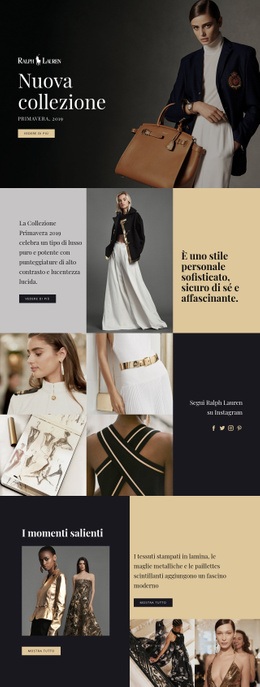
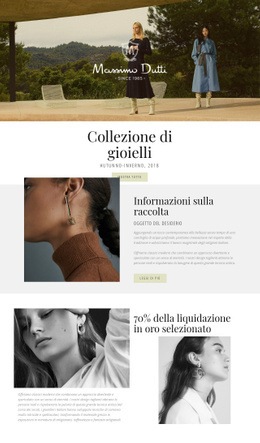
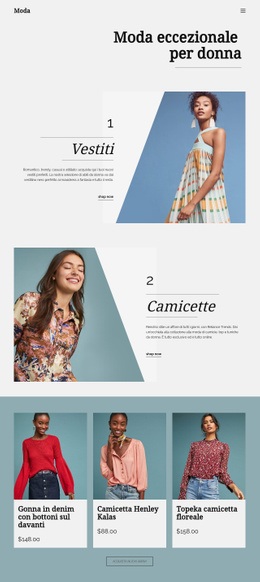
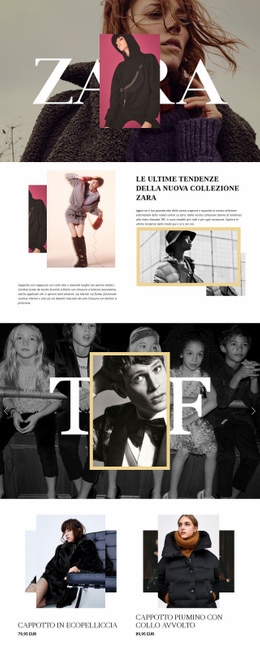
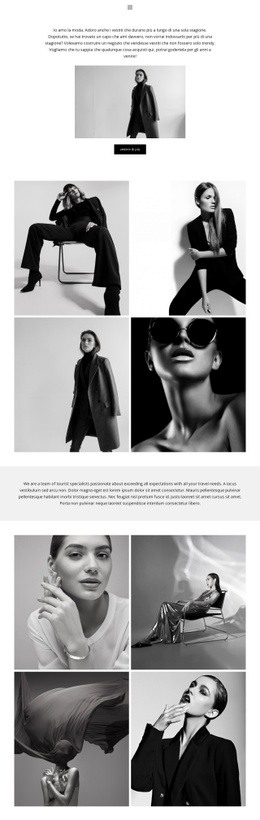
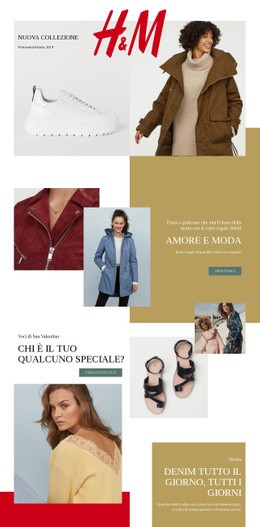
La fotografia di moda di grande formato costituisce il primo elemento distintivo del design, ma la pagina non si limita a un'introduzione editoriale. La sezione hero unisce un messaggio di stagione e un badge promozionale alla call to action «Scopri le novità», per poi guidare il visitatore verso una collezione di sei capi di abbigliamento. Poiché ogni scheda prodotto abbina immagine, nome, prezzo visibile e pulsante di aggiunta al carrello, il layout favorisce il passaggio immediato dall'interesse visivo alla valutazione d'acquisto.
I quattro riquadri di categoria rendono il template perfetto per un assortimento di moda più ampio. Scarpe moderne, Maglieria premium, Borse e Accessori vengono presentati come scelte visive distinte, offrendo alla pagina una copertura di contenuti superiore rispetto a un layout incentrato su una singola linea di abbigliamento. La storia di Elvora aggiunge la prospettiva del marchio, mentre tre colonne di recensioni creano un contrappeso incentrato sui clienti rispetto alle immagini dei prodotti. Una fascia corallo dedicata a spedizione gratuita, resi entro 30 giorni e pagamento sicuro offre rassicurazioni pratiche senza spezzare l'armonia visiva.
Questa combinazione rende il design una scelta vincente per i progetti che cercano un'impostazione moda raffinata, capace di coniugare scoperta e struttura commerciale. Consente di presentare una collezione, raccontare il brand, indirizzare i visitatori verso le categorie e supportare le decisioni d'acquisto all'interno di una composizione coordinata. La palette neutra, i pulsanti scuri arrotondati e le spaziature generose lasciano inoltre ampio respiro ai prodotti e alle immagini del progetto, senza richiedere un linguaggio visivo completamente diverso.
Personalizza con Nicepage
Quando utilizzi Generatore di modelli sarai in grado di regolare colori, caratteri, intestazione e fooer, layout, colonne e altri elementi di design, nonché contenuti e immagini.
Inizia con un modello predefinito
Scegli un design per una nuova pagina
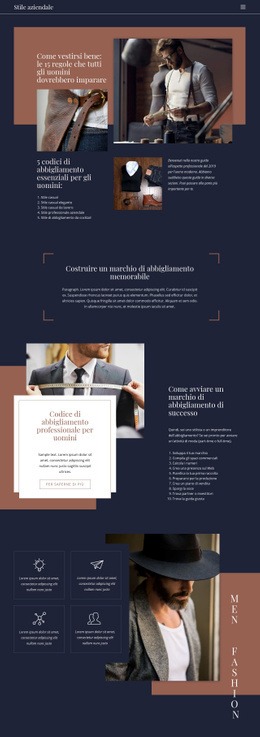
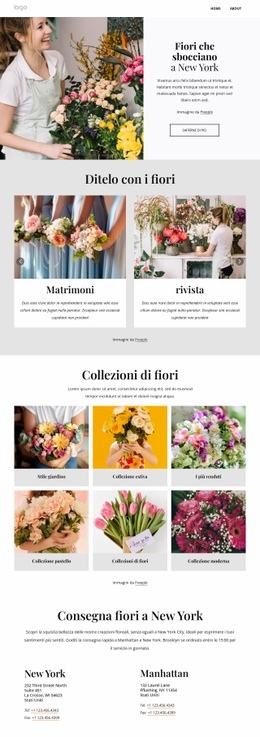
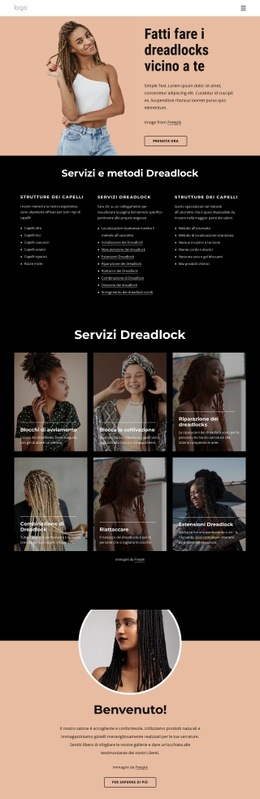
Utilizza un modello predefinito come punto di partenza anziché creare ogni pagina da zero. Quando aggiungi una nuova pagina in Nicepage, sfoglia i design disponibili, confronta i diversi layout e scegli un'opzione che si adatti allo scopo generale e alla direzione visiva del tuo progetto.
Esplora diversi design di pagina
Esplora i Design di pagina utilizzando la funzione di ricerca, le categorie tematiche, i set di design e le anteprime a pagina intera. La collezione include layout per diversi argomenti e scopi, semplificando il confronto tra le alternative prima di selezionare un design da personalizzare.
Personalizza il modello selezionato
Dopo aver scelto un design, crea la pagina e continua a modificarla visivamente in Nicepage. Sostituisci il contenuto demo, regola immagini, tipografia, colori, sezioni e altri elementi e adatta il layout predefinito ai tuoi contenuti anziché ricostruire il design da zero.
Esplora altre direzioni di design
Se la prima opzione non si adatta perfettamente al tuo progetto, torna alla raccolta di modelli e confronta altri template prima di scegliere un layout definitivo. In questo modo, la libreria di template si rivela utile non solo per creare pagine più velocemente, ma anche per esplorare diversi approcci visivi e trovare un punto di partenza adatto per un nuovo progetto.
Questo flusso di lavoro ti dà accesso a un'ampia collezione di design predefiniti che possono essere selezionati, confrontati e personalizzati in base alle esigenze di ogni nuova pagina o progetto.