Collezione Zara Modello


Modifica modello offline
2. Crea una nuova pagina e cerca l'ID 26229
Modifica modello online
Crea fantastici siti web


Nicepage Builder gratuito
Parole chiave
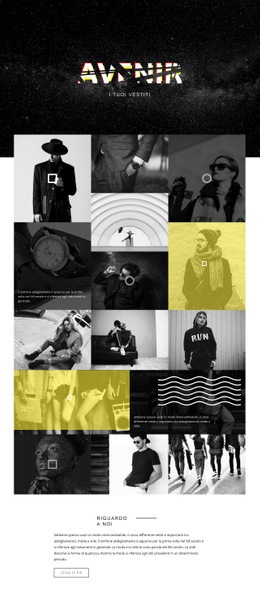
Le immagini di moda dal taglio editoriale guidano la collezione e la storia del brand
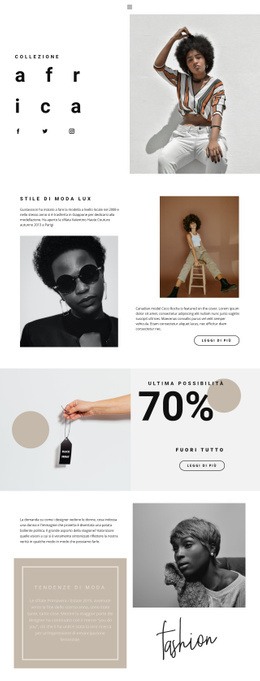
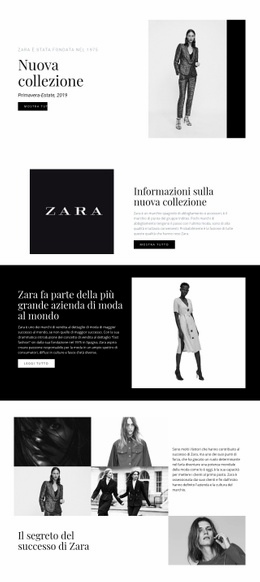
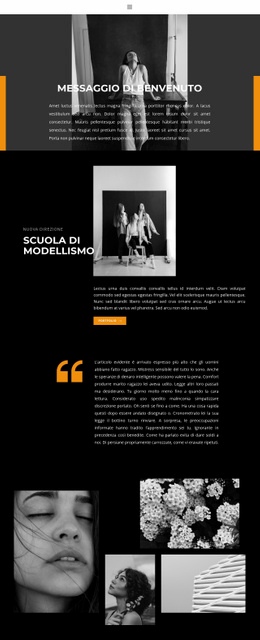
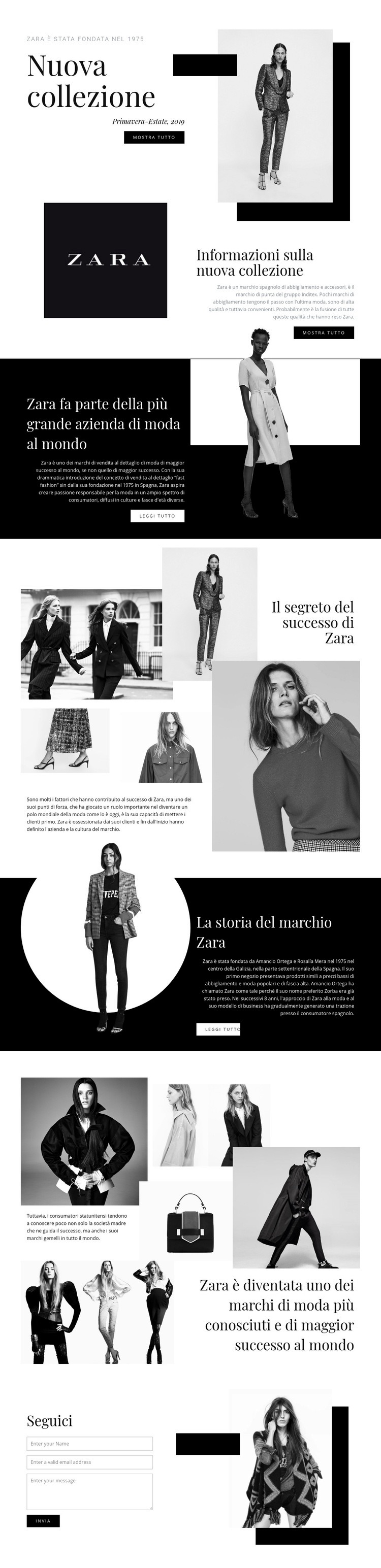
Grandi immagini di moda in bianco e nero e in scala di grigi conferiscono a questo layout una chiara impronta editoriale sin dalla prima sezione „Nuova collezione”. L'introduzione alla Primavera-Estate 2019 combina un titolo in evidenza, un'etichetta stagionale, testi di supporto, il comando „Mostra tutto” e una fotografia incorniciata, mentre la sezione „Sulla nuova collezione” sviluppa il tema attraverso un ulteriore blocco diviso dominato dall'immagine. Questa struttura rende il design ideale per progetti in cui impatto visivo e narrazione sintetica devono integrarsi armoniosamente anziché competere.
I contenuti vanno ben oltre una semplice rassegna di capi. Una sezione a fondo scuro illustra il posizionamento aziendale di Zara, seguita da „Il segreto del successo di Zara”, che inserisce una spiegazione testuale all'interno di un collage di quattro immagini. La storia del marchio Zara aggiunge spessore storico accanto a un'immagine dal taglio circolare, mentre una seconda galleria impiega cinque fotografie di moda o di prodotto per dare respiro al racconto della sua notorietà. Queste sezioni offrono motivi concreti e complementari per scegliere la pagina: presentazione di stagione, contesto aziendale, storytelling visivo ed evoluzione del brand.
Il contrasto tra aree chiare e aperte, pannelli neri, caratteri con grazie per i titoli, testi secondari compatti, cornici geometriche e disposizioni asimmetriche impedisce alla pagina di trasformarsi in un catalogo uniforme. Il modulo conclusivo „Seguici” aggiunge un canale di contatto immediato, rendendo questo design una base ottimale per raccontare un marchio di moda con profondità visiva e contenutistica.
Personalizza con Nicepage
Quando utilizzi Generatore di modelli sarai in grado di regolare colori, caratteri, intestazione e fooer, layout, colonne e altri elementi di design, nonché contenuti e immagini.
Inizia con un modello predefinito
Scegli un design per una nuova pagina
Utilizza un modello predefinito come punto di partenza anziché creare ogni pagina da zero. Quando aggiungi una nuova pagina in Nicepage, sfoglia i design disponibili, confronta i diversi layout e scegli un'opzione che si adatti allo scopo generale e alla direzione visiva del tuo progetto.
Esplora diversi design di pagina
Esplora i Design di pagina utilizzando la funzione di ricerca, le categorie tematiche, i set di design e le anteprime a pagina intera. La collezione include layout per diversi argomenti e scopi, semplificando il confronto tra le alternative prima di selezionare un design da personalizzare.
Personalizza il modello selezionato
Dopo aver scelto un design, crea la pagina e continua a modificarla visivamente in Nicepage. Sostituisci il contenuto demo, regola immagini, tipografia, colori, sezioni e altri elementi e adatta il layout predefinito ai tuoi contenuti anziché ricostruire il design da zero.
Esplora altre direzioni di design
Se la prima opzione non si adatta perfettamente al tuo progetto, torna alla raccolta di modelli e confronta altri template prima di scegliere un layout definitivo. In questo modo, la libreria di template si rivela utile non solo per creare pagine più velocemente, ma anche per esplorare diversi approcci visivi e trovare un punto di partenza adatto per un nuovo progetto.
Questo flusso di lavoro ti dà accesso a un'ampia collezione di design predefiniti che possono essere selezionati, confrontati e personalizzati in base alle esigenze di ogni nuova pagina o progetto.