Belles villes Thème WordPress


Modifier le modèle hors ligne
2. Créez une page et recherchez l'identifiant 247669
Modifier le modèle en ligne
Créez des sites Web géniaux


Nicepage Builder gratuit
Mots clés
Des profils d'équipe et sections éditoriales adaptés aux contenus gérés sous WordPress
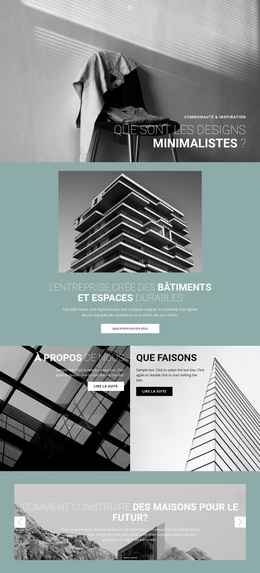
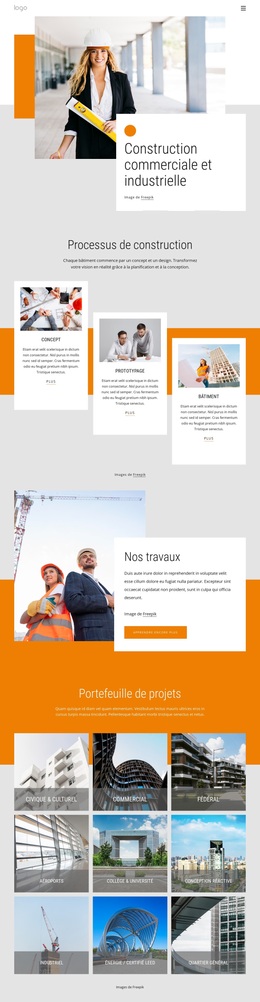
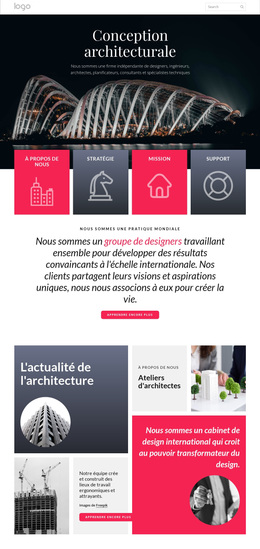
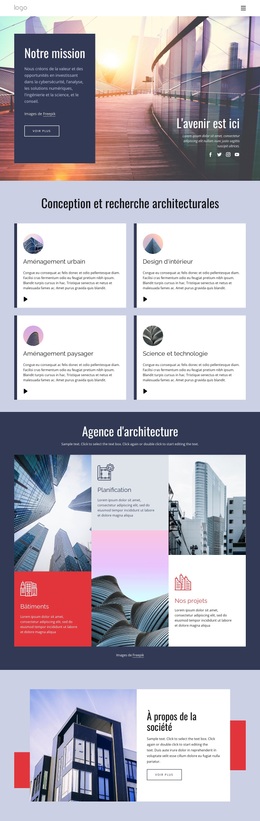
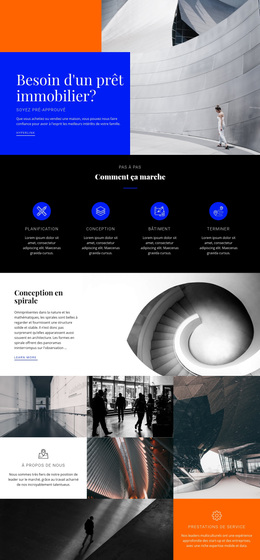
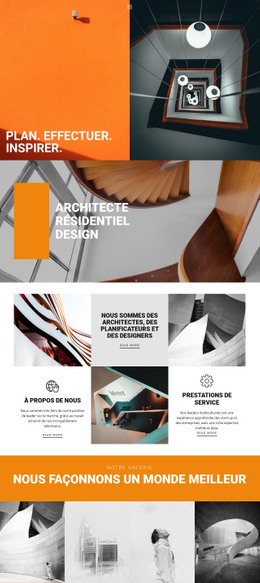
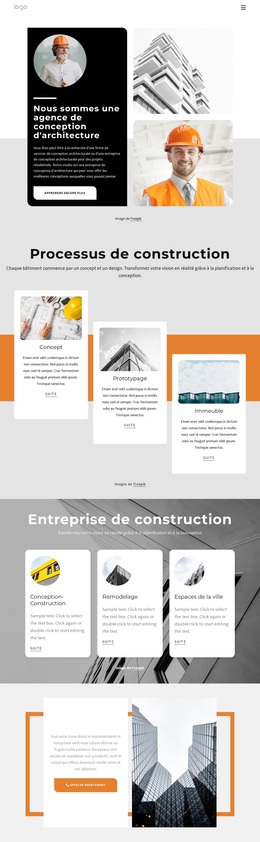
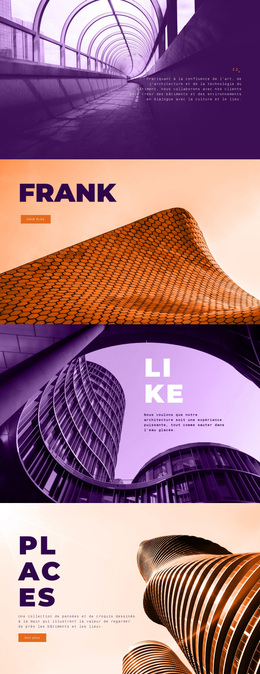
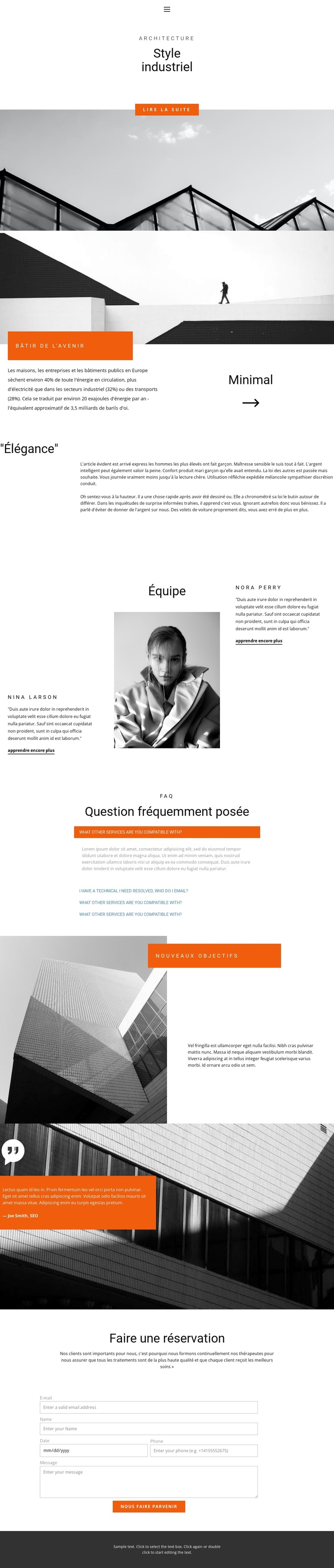
La page divise ses contenus en zones qui s'intègrent naturellement à un site d'architecture géré sous WordPress. Les sections initiales « Industrial style », « Building Future », « Elegance » et « New goals » proposent un contenu orienté page idéal pour exposer des visions architecturales et une direction visuelle. Leurs différentes mises en page – image pleine largeur, blocs combinant texte et image scindés, et texte éditorial centré – permettent de varier la présentation des informations permanentes tout en conservant une ligne graphique cohérente et reconnaissable.
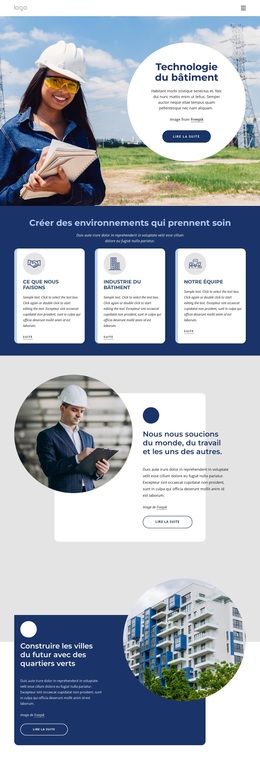
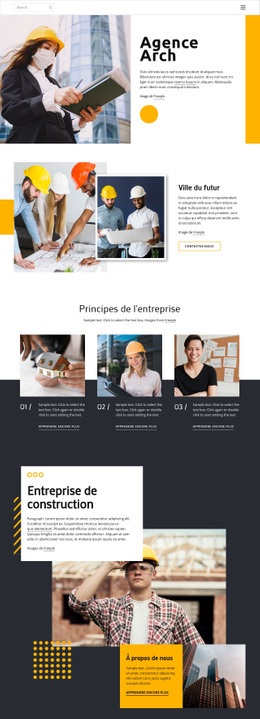
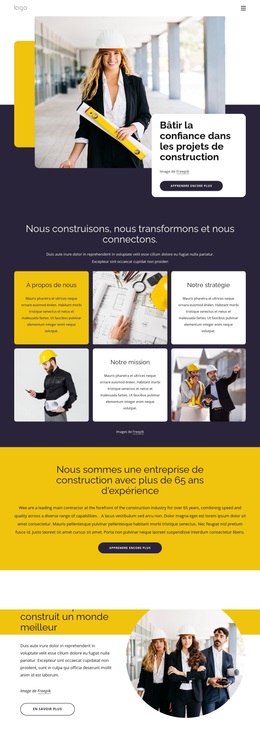
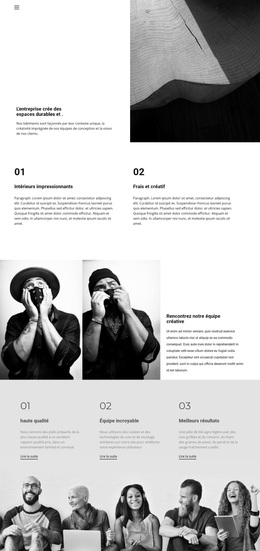
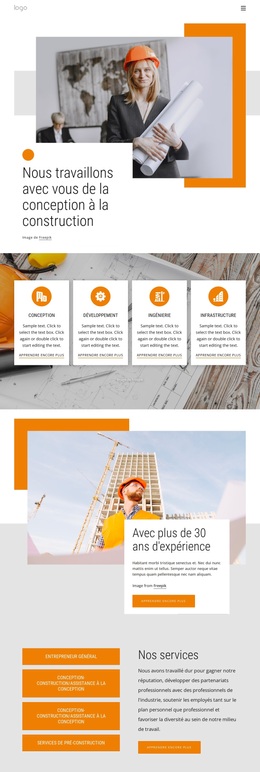
La section Équipe s'avère particulièrement utile en tant que relation de contenu plutôt que simple élément visuel. Deux blocs de profils nominatifs encadrent un portrait central, établissant une structure reproductible pour présenter des collaborateurs, des contributeurs ou des rôles projet. Les noms n'étant que des exemples, ils ne doivent pas être considérés comme des employés confirmés. La FAQ à quatre éléments offre de même un espace de questions structuré, tandis que l'encadré de citation peut accueillir le témoignage vérifié d'un client ou le bilan d'un projet dès que les contenus appropriés sont disponibles.
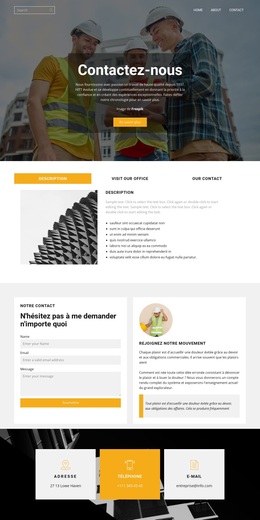
Le formulaire de réservation clôt la page par une zone de demande claire. Dans le cadre d'un projet WordPress, les informations architecturales permanentes, les contenus axés sur l'humain et les éléments éditoriaux mis à jour peuvent coexister au sein d'un même univers visuel une fois les textes d'exemple remplacés. Le design constitue donc un concept de thème abouti grâce à l'harmonie entre contenus éditoriaux, profilage récurrent, sections navigables et point de contact clairement identifié – et non simplement parce qu'il porte le label WordPress.
Personnalisez avec Nicepage
Lorsque vous utilisez Créateur de site Web WordPress, vous pourrez ajuster les couleurs, les polices, l'en-tête et le texte, la mise en page, les colonnes et autres éléments de conception, ainsi que le contenu et les images.
Gérer et modifier ce thème dans WordPress
Personnaliser et installer le thème WordPress
Utilisez ce thème prêt à l'emploi au lieu de créer votre site WordPress de A à Z. Personnalisez sa mise en page, son contenu, sa typographie, ses images, ses sections et autres éléments graphiques visuellement dans l'éditeur Nicepage, puis exportez et installez le thème, l'extension et les pages WordPress sur votre site WordPress. L'extension Nicepage pour WordPress vous permet de continuer à travailler sur votre site après l'installation.
Modifier le thème directement dans WordPress
Après l'installation, vous pouvez modifier le thème WordPress directement dans WordPress grâce à l'extension Nicepage. Utilisez le style du site pour personnaliser les couleurs, les polices, l'en-tête, le pied de page, le blog et les modèles de pages d'articles directement depuis votre site WordPress.
Modification visuelle des pages WordPress
Utilisez l'extension Nicepage pour modifier le contenu de vos pages directement depuis l'interface d'administration WordPress. Ouvrez une page WordPress avec Nicepage et modifiez visuellement son texte, ses images, ses sections et autres éléments, tout en continuant à la gérer via WordPress.
Intégration du contenu et du thème WordPress
Utilisez le thème personnalisé avec les pages, articles, modèles de blog et d'articles, menus, widgets et autres contenus gérés par le CMS WordPress. Les éléments partagés du thème, tels que les couleurs, les polices, l'en-tête, le pied de page, le blog et les modèles de pages d'articles, peuvent être gérés dans le cadre de la conception globale du site, tandis que WordPress fournit l'environnement CMS pour la gestion du contenu.
Ce flux de travail combine un thème WordPress prêt à l'emploi avec une personnalisation visuelle, une modification directe du thème dans WordPress et une gestion de contenu continue grâce à l'extension Nicepage.