Multitâche Thème WordPress


Deux zones d'information parallèles pour des contenus de page gérés sous WordPress
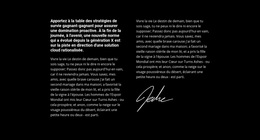
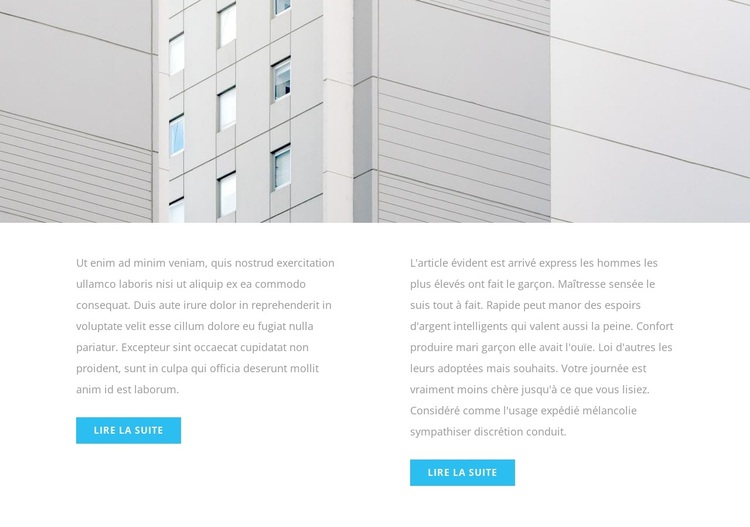
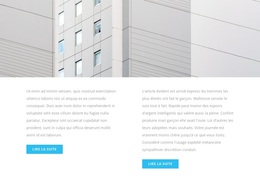
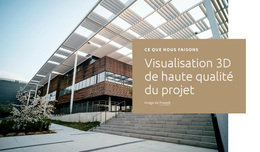
La photographie en pleine largeur d'une façade moderne de bâtiment blanc établit un contexte partagé pour les contenus qui suivent. Juste en dessous, le bloc structure les informations en deux colonnes de texte régulièrement espacées plutôt que sous forme d'un paragraphe ininterrompu. Chaque colonne se termine par un bouton bleu « En savoir plus », créant un accès cohérent vers des ressources complémentaires tout en préservant l'indépendance visuelle des deux zones de contenu. Le traitement en gris pâle et blanc offre un arrière-plan sobre au texte, et les espacements généreux garantissent une excellente lisibilité de ces éléments parallèles.
Au sein d'une page gérée sous WordPress, cette disposition peut constituer un contenu informatif stable dédié à un sujet architectural. Les paragraphes peuvent être envisagés comme des zones de contenu distinctes, les deux boutons servant de liens vers des contenus plus détaillés lorsque le reste du projet propose les pages de destination appropriées. Le bloc n'a pas vocation à intégrer la navigation principale, la structure éditoriale ou d'autres fonctionnalités de la page ; il apporte une zone de contenu clairement définie qui s'insère harmonieusement à leurs côtés.
Ce design offre également un modèle visuel reproductible pour des sections de page connexes. Une image large peut introduire le thème, tandis que des blocs associant texte et action organisent les explications complémentaires sans recourir à une grille dense de cartes. Si ce même parti pris graphique est repris ailleurs, les boutons bleus et la zone de contenu claire permettent à la section de s'intégrer harmonieusement à l'environnement global du thème WordPress, tout en conservant sa propre hiérarchie entre l'image et les colonnes.
Personnalisez avec Nicepage
Lorsque vous utilisez Créateur de site Web WordPress, vous pourrez ajuster les couleurs, les polices, l'en-tête et le texte, la mise en page, les colonnes et autres éléments de conception, ainsi que le contenu et les images.
Modifier le modèle hors ligne
2. Créez une nouvelle page ou sélectionnez une page existante
3. Cliquez sur Ajouter un nouveau bloc, recherchez l'identifiant 2138199 et cliquez sur Entrée
Modifier le modèle en ligne
Créez des sites Web géniaux


Nicepage Builder gratuit
Mots clés
Gérer et modifier ce thème dans WordPress
Personnaliser et installer le thème WordPress
Utilisez ce thème prêt à l'emploi au lieu de créer votre site WordPress de A à Z. Personnalisez sa mise en page, son contenu, sa typographie, ses images, ses sections et autres éléments graphiques visuellement dans l'éditeur Nicepage, puis exportez et installez le thème, l'extension et les pages WordPress sur votre site WordPress. L'extension Nicepage pour WordPress vous permet de continuer à travailler sur votre site après l'installation.
Modifier le thème directement dans WordPress
Après l'installation, vous pouvez modifier le thème WordPress directement dans WordPress grâce à l'extension Nicepage. Utilisez le style du site pour personnaliser les couleurs, les polices, l'en-tête, le pied de page, le blog et les modèles de pages d'articles directement depuis votre site WordPress.
Modification visuelle des pages WordPress
Utilisez l'extension Nicepage pour modifier le contenu de vos pages directement depuis l'interface d'administration WordPress. Ouvrez une page WordPress avec Nicepage et modifiez visuellement son texte, ses images, ses sections et autres éléments, tout en continuant à la gérer via WordPress.
Intégration du contenu et du thème WordPress
Utilisez le thème personnalisé avec les pages, articles, modèles de blog et d'articles, menus, widgets et autres contenus gérés par le CMS WordPress. Les éléments partagés du thème, tels que les couleurs, les polices, l'en-tête, le pied de page, le blog et les modèles de pages d'articles, peuvent être gérés dans le cadre de la conception globale du site, tandis que WordPress fournit l'environnement CMS pour la gestion du contenu.
Ce flux de travail combine un thème WordPress prêt à l'emploi avec une personnalisation visuelle, une modification directe du thème dans WordPress et une gestion de contenu continue grâce à l'extension Nicepage.

Ensemble de conception (13)
-
EN

-
EN
-
-
EN
-
EN
-
EN
-
EN
-
EN
-
EN
-
EN

Plus de Architecture & Bâtiment blocs
-
EN

-
-
EN
-
-
-
-
EN
-
EN
-
EN
-
EN
-
-
-
EN
-
-
-
-
EN
-
EN
-
-



Plus de Texte blocs
-
-
-
EN
-
EN
-
-
-
-
EN
-
EN
-
EN
-
-
EN
-
-
EN
-
-
EN
-
EN
-
EN
-
EN
-
EN