Portefeuille d'ingénieur en structure Thème WordPress


Un groupe de portfolio compact adapté à un contenu de page WordPress stable
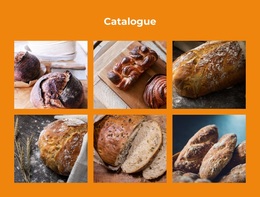
Les quatre images d'architecture fonctionnent comme un contenu de portfolio pérenne plutôt que comme un flux d'actualités éphémère. Leur disposition deux par deux forme un ensemble visuel immédiatement identifiable, tandis que le panneau orange au centre attribue à ce groupe l'intitulé clair « portfolio ». Le texte d'accompagnement situé en dessous permet de présenter la collection ou d'en préciser le contexte sans faire d'ombre à la mise en valeur des images. Le comportement en lightbox offre ensuite un aperçu détaillé lorsqu'un visiteur sélectionne une image de projet.
Au sein d'un site géré avec WordPress, ce bloc peut faire office de zone visuelle de portfolio sur une page permanente, tandis que d'autres zones de contenu prennent en charge les services, les informations générales ou les coordonnées. Son intérêt repose sur l'équilibre entre une fonction de section définie et une présentation reproductible : quatre images, une étiquette centrale et une zone de texte explicatif. Il n'est pas nécessaire de traiter ce bloc comme un thème WordPress complet pour l'intégrer à cette structure. Il peut rester une section de page réutilisable dont le traitement visuel est préservé, pendant que les contenus périphériques sont gérés via l'ensemble du projet CMS. Cette approche valorise un contenu de portfolio publiable et une organisation de page stable, loin des logiques de blog, de catégories ou d'articles récents.
Personnalisez avec Nicepage
Lorsque vous utilisez Créateur de site Web WordPress, vous pourrez ajuster les couleurs, les polices, l'en-tête et le texte, la mise en page, les colonnes et autres éléments de conception, ainsi que le contenu et les images.
Modifier le modèle hors ligne
2. Créez une nouvelle page ou sélectionnez une page existante
3. Cliquez sur Ajouter un nouveau bloc, recherchez l'identifiant 2553046 et cliquez sur Entrée
Modifier le modèle en ligne
Créez des sites Web géniaux


Nicepage Builder gratuit
Mots clés
Gérer et modifier ce thème dans WordPress
Personnaliser et installer le thème WordPress
Utilisez ce thème prêt à l'emploi au lieu de créer votre site WordPress de A à Z. Personnalisez sa mise en page, son contenu, sa typographie, ses images, ses sections et autres éléments graphiques visuellement dans l'éditeur Nicepage, puis exportez et installez le thème, l'extension et les pages WordPress sur votre site WordPress. L'extension Nicepage pour WordPress vous permet de continuer à travailler sur votre site après l'installation.
Modifier le thème directement dans WordPress
Après l'installation, vous pouvez modifier le thème WordPress directement dans WordPress grâce à l'extension Nicepage. Utilisez le style du site pour personnaliser les couleurs, les polices, l'en-tête, le pied de page, le blog et les modèles de pages d'articles directement depuis votre site WordPress.
Modification visuelle des pages WordPress
Utilisez l'extension Nicepage pour modifier le contenu de vos pages directement depuis l'interface d'administration WordPress. Ouvrez une page WordPress avec Nicepage et modifiez visuellement son texte, ses images, ses sections et autres éléments, tout en continuant à la gérer via WordPress.
Intégration du contenu et du thème WordPress
Utilisez le thème personnalisé avec les pages, articles, modèles de blog et d'articles, menus, widgets et autres contenus gérés par le CMS WordPress. Les éléments partagés du thème, tels que les couleurs, les polices, l'en-tête, le pied de page, le blog et les modèles de pages d'articles, peuvent être gérés dans le cadre de la conception globale du site, tandis que WordPress fournit l'environnement CMS pour la gestion du contenu.
Ce flux de travail combine un thème WordPress prêt à l'emploi avec une personnalisation visuelle, une modification directe du thème dans WordPress et une gestion de contenu continue grâce à l'extension Nicepage.

Ensemble de conception (14)
-
EN

-
EN
-
EN
-
EN
-
EN
-
EN
-
EN
-
EN
-
EN
-
EN







Plus de Architecture & Bâtiment blocs
-
EN

-
EN
-
EN
-
EN
-
EN
-
-
-
-
EN
-
-
EN
-
EN
-
EN
-
-
EN
-
EN
-
EN
-
EN
-
-

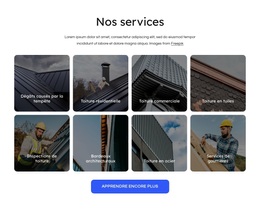


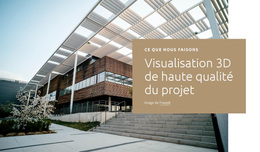
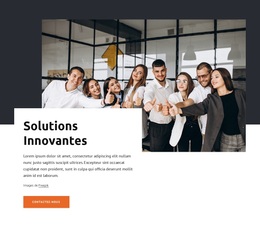




Plus de Galerie blocs
-

-
-
EN
-
EN
-
EN
-
EN
-
-
EN
-
EN
-
-
EN
-
-
EN
-
EN
-
EN
-
-
-
-
EN
-
EN