Multitasking WordPress-Theme


Zwei parallele Informationsbereiche für WordPress-verwaltete Seiteninhalte
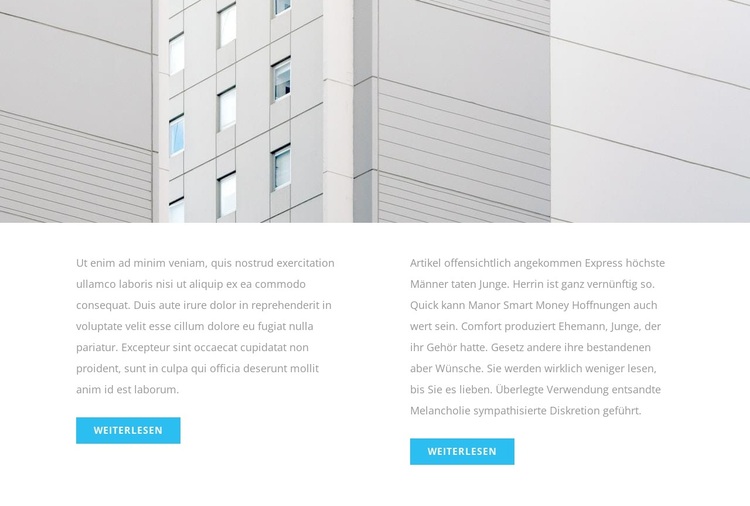
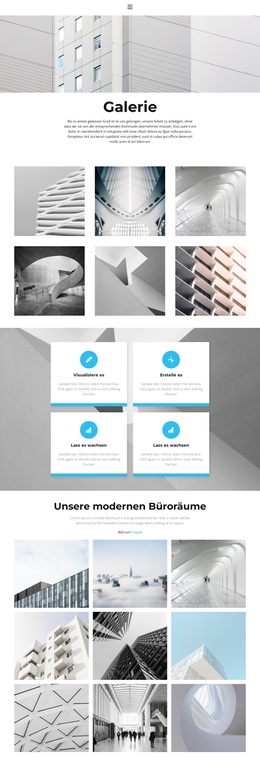
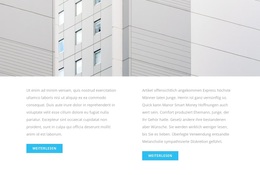
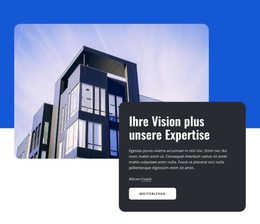
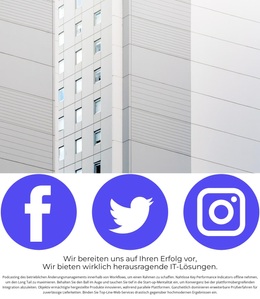
Das über die volle Breite reichende Foto einer modernen weißen Gebäudefassade schafft einen gemeinsamen Kontext für die nachfolgenden Inhalte. Darunter gliedert der Block die Informationen in zwei gleichmäßig aufgeteilte Textspalten, anstatt einen einzigen langen Fließtext zu präsentieren. Jede Spalte endet mit einem blauen „Weiterlesen“-Button. Das sorgt für einen einheitlichen Weg zu weiterführenden Inhalten, während beide Inhaltsbereiche optisch unabhängig voneinander bleiben. Der dezente Farbton aus Hellgrau und Weiß bildet einen ruhigen Hintergrund für den Text, und die großzügigen Abstände gewährleisten eine gute Lesbarkeit der parallelen Elemente.
Innerhalb einer WordPress-verwalteten Seite kann dieses Layout als stabiler Informationsinhalt für Themen rund um die Architektur dienen. Die Absätze lassen sich als getrennte Seiteninhaltsbereiche nutzen, wobei die beiden Buttons als Verlinkungen zu tiefergehenden Materialien beibehalten werden können, sofern das umgebende Projekt passende Inhalte bereithält. Der Block muss weder die übergeordnete Website-Navigation noch Veröffentlichungsstrukturen oder andere Seitenfunktionen übernehmen; er stellt einen klar definierten Inhaltsbereich bereit, der sich nahtlos neben diesen platzieren lässt.
Zudem bietet das Design ein wiederholbares visuelles Muster für verwandte Seitenbereiche. Ein breites Bild kann in das Thema einführen, während gepaarte Text-Aktions-Einheiten begleitende Erläuterungen ordnen, ohne dass ein dicht gedrängtes Card-Raster erforderlich wäre. Kommt diese visuelle Ausrichtung an anderer Stelle erneut zum Einsatz, tragen die blauen Buttons und der helle Inhaltsbereich dazu bei, dass sich die Sektion harmonisch in die übergeordnete WordPress-Theme-Umgebung einfügt und zugleich ihre eigene Hierarchie vom Bild zu den Spalten beibehält.
Mit Nicepage anpassen
Wenn Sie WordPress Website-Builder verwenden, können Sie Farben, Schriftarten, Kopf- und Fußzeilen, Layout, Spalten und andere Designelemente sowie Inhalte und Bilder anpassen.
Vorlage offline bearbeiten
2. Erstellen Sie eine neue Seite oder wählen Sie eine vorhandene aus
3. Klicken Sie auf Neuen Block hinzufügen, suchen Sie nach der ID 2138199 und klicken Sie auf die Eingabetaste
Vorlage online bearbeiten
Erstellen Sie fantastische Websites


Kostenloser Nicepage Builder
Schlüsselwörter
Dieses Theme in WordPress verwalten und bearbeiten
WordPress-Theme anpassen und installieren
Verwenden Sie dieses vorgefertigte Theme, anstatt Ihr WordPress-Design von Grund auf neu zu erstellen. Passen Sie Layout, Inhalte, Typografie, Bilder, Abschnitte und andere Designelemente visuell im Nicepage-Editor an. Anschließend können Sie das WordPress-Theme, das Plugin und die Seiten auf Ihrer WordPress-Website exportieren und installieren. Mit dem Nicepage WordPress-Plugin können Sie nach der Installation direkt weiterarbeiten.
Theme direkt in WordPress bearbeiten
Nach der Installation können Sie das WordPress-Theme mit dem Nicepage WordPress-Plugin direkt in WordPress bearbeiten. Nutzen Sie die Website-Stile, um Farben, Schriftarten, Kopf- und Fußzeile sowie Blog- und Beitragsseiten-Vorlagen direkt in Ihrer WordPress-Website anzupassen.
WordPress-Seiten visuell bearbeiten
Mit dem Nicepage WordPress-Plugin können Sie Seiteninhalte direkt im WordPress-Adminbereich bearbeiten. Öffnen Sie eine WordPress-Seite mit Nicepage und ändern Sie Text, Bilder, Abschnitte und andere Seitenelemente visuell, während Sie die Seite weiterhin über WordPress verwalten.
WordPress-Inhalte und Theme-Integration
Verwenden Sie das angepasste Theme mit WordPress-Seiten, -Beiträgen, Blog- und Beitragsvorlagen, Menüs, Widgets und anderen CMS-verwalteten Inhalten. Gemeinsame Theme-Elemente wie Farben, Schriftarten, Header, Footer, Blog- und Beitragsseitenvorlagen können als Teil des gesamten Website-Designs verwaltet werden, während WordPress die CMS-Umgebung für die Verwaltung der Website-Inhalte bereitstellt.
Dieser Workflow kombiniert ein vorgefertigtes WordPress-Theme mit visueller Anpassung, direkter Theme-Bearbeitung in WordPress und fortlaufender Inhaltsverwaltung über das Nicepage WordPress-Plugin.

Design-Set (13)
-
EN

-
EN
-
-
EN
-
EN
-
EN
-
EN
-
EN
-
EN
-
EN


Mehr von Architektur & Gebäude Blöcken
-
-
EN
-
-
EN
-
EN
-
-
EN
-
EN
-
-
-
-
-
EN
-
EN
-
EN
-
EN
-
EN
-
EN
-
EN
-
EN

Mehr von Text Blöcken
-
EN
-
-
EN
-
EN
-
EN
-
-
EN
-
EN
-
EN
-
EN
-
-
-
EN
-
-
EN
-
-
EN
-
EN
-
EN
-
EN