Conception de l'architecture Thème WordPress


Modifier le modèle hors ligne
2. Créez une page et recherchez l'identifiant 27023
Modifier le modèle en ligne
Créez des sites Web géniaux


Nicepage Builder gratuit
Mots clés
Les présentations de projets et les récits de distinctions conviennent aux contenus éditoriaux organisés par page
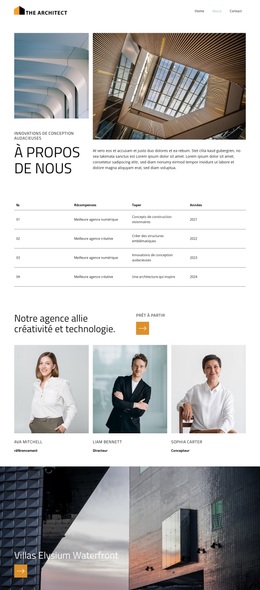
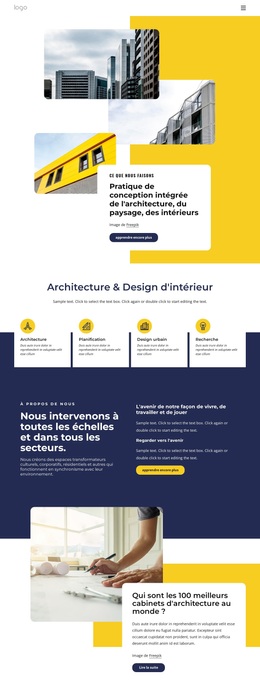
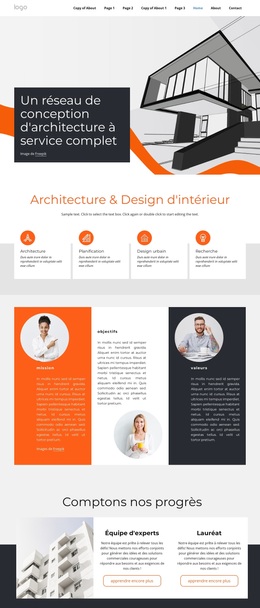
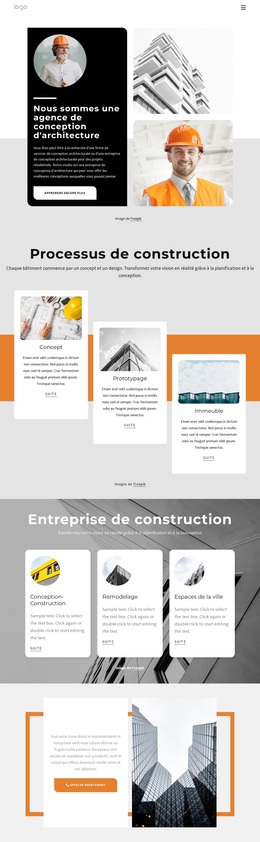
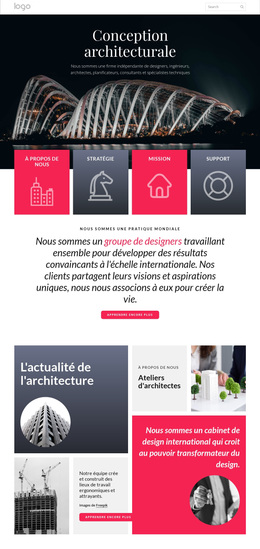
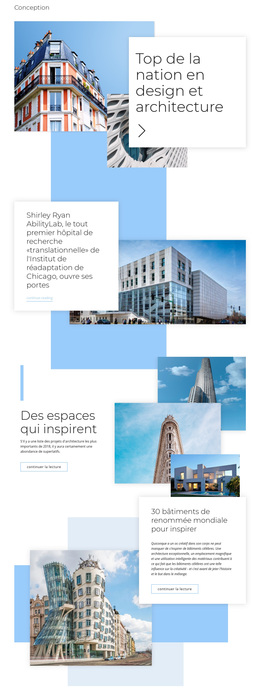
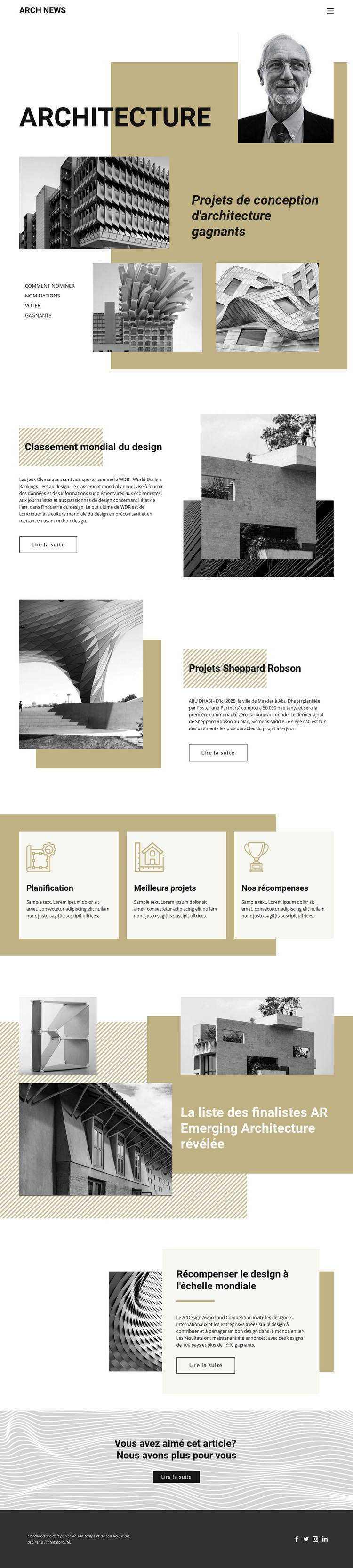
La conception divise déjà son sujet en zones de contenu claires et orientées par page. L'ouverture Architecture peut introduire le sujet principal de la publication, tandis que l'article World Design Rankings propose un sujet éditorial ciblé avec son propre titre, sa composition visuelle et un bouton pour lire la suite. La section Sheppard Robson offre un autre type de contenu permanent en mettant en valeur le siège de Siemens Middle East à Masdar City comme une présentation de projet à part entière. Ensemble, ces zones montrent comment analyses et présentations de projets peuvent partager un même thème sans devenir des blocs identiques.
Les trois cartes pour Planification, Meilleurs projets et Nos distinctions créent un contenu concis axé sur les catégories, tandis que la sélection d'architecture émergente et la section de l'A’ Design Award apportent des récits de sélections et de récompenses. La mention vérifiée des prix fait référence à des créations de 100 pays et plus de 1 960 lauréats ; ces valeurs servent de structure d'information à la section plutôt que de preuve d'une affirmation de publication vérifiée de manière indépendante. Une incitation centrale à poursuivre la lecture peut orienter les lecteurs vers d'autres contenus éditoriaux, et le footer fournit un contexte global cohérent grâce à sa citation et ses liens sociaux.
Pour un projet géré sous WordPress, ces zones de page peuvent rester coordonnées visuellement en tant que contenu éditorial permanent à mesure que la publication se développe. Le modèle ne présume pas de l'existence effective d'articles, de catégories ou de structures de blog, mais ses cartes répétées, sa navigation, ses panneaux de mise en avant et son footer partagé fournissent une déclinaison pratique de thème pour les actualités architecturales et la publication de projets.
Personnalisez avec Nicepage
Lorsque vous utilisez Créateur de site Web WordPress, vous pourrez ajuster les couleurs, les polices, l'en-tête et le texte, la mise en page, les colonnes et autres éléments de conception, ainsi que le contenu et les images.
Gérer et modifier ce thème dans WordPress
Personnaliser et installer le thème WordPress
Utilisez ce thème prêt à l'emploi au lieu de créer votre site WordPress de A à Z. Personnalisez sa mise en page, son contenu, sa typographie, ses images, ses sections et autres éléments graphiques visuellement dans l'éditeur Nicepage, puis exportez et installez le thème, l'extension et les pages WordPress sur votre site WordPress. L'extension Nicepage pour WordPress vous permet de continuer à travailler sur votre site après l'installation.
Modifier le thème directement dans WordPress
Après l'installation, vous pouvez modifier le thème WordPress directement dans WordPress grâce à l'extension Nicepage. Utilisez le style du site pour personnaliser les couleurs, les polices, l'en-tête, le pied de page, le blog et les modèles de pages d'articles directement depuis votre site WordPress.
Modification visuelle des pages WordPress
Utilisez l'extension Nicepage pour modifier le contenu de vos pages directement depuis l'interface d'administration WordPress. Ouvrez une page WordPress avec Nicepage et modifiez visuellement son texte, ses images, ses sections et autres éléments, tout en continuant à la gérer via WordPress.
Intégration du contenu et du thème WordPress
Utilisez le thème personnalisé avec les pages, articles, modèles de blog et d'articles, menus, widgets et autres contenus gérés par le CMS WordPress. Les éléments partagés du thème, tels que les couleurs, les polices, l'en-tête, le pied de page, le blog et les modèles de pages d'articles, peuvent être gérés dans le cadre de la conception globale du site, tandis que WordPress fournit l'environnement CMS pour la gestion du contenu.
Ce flux de travail combine un thème WordPress prêt à l'emploi avec une personnalisation visuelle, une modification directe du thème dans WordPress et une gestion de contenu continue grâce à l'extension Nicepage.