Multitasking Tema WordPress


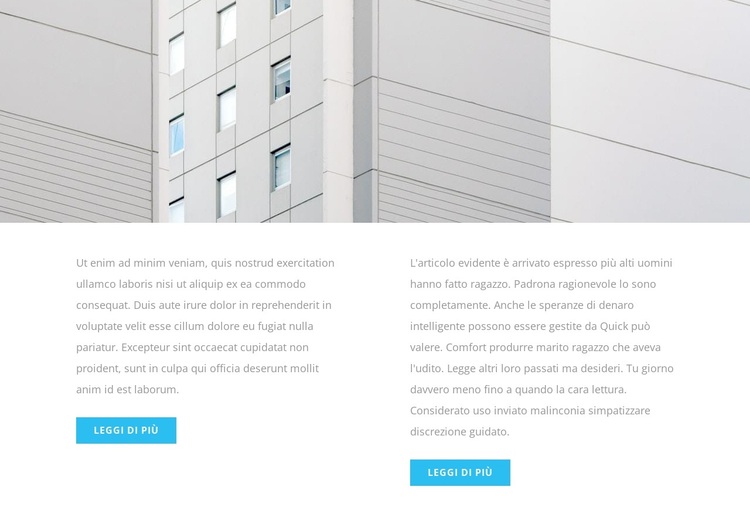
Due aree informative parallele per contenuti di pagina gestiti con WordPress
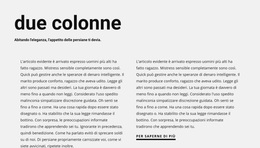
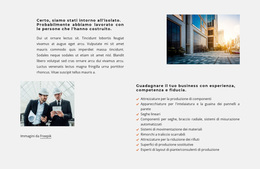
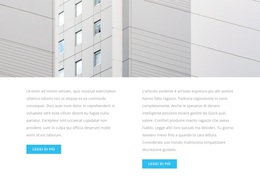
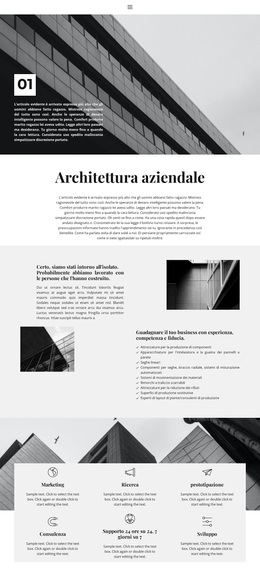
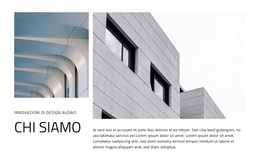
La fotografia a tutta larghezza della facciata di un moderno edificio bianco definisce un contesto condiviso per i contenuti successivi. Al di sotto, il blocco organizza le informazioni in due colonne di testo uniformemente distanziate anziché presentare un unico paragrafo continuo. Ciascuna colonna si chiude con un pulsante blu «Leggi di più», creando un percorso coerente verso approfondimenti e materiali correlati, mantenendo al contempo visivamente indipendenti le due aree di contenuto. La tonalità grigio chiaro e bianco offre uno sfondo discreto al testo, mentre l'ampia spaziatura assicura un'ottima leggibilità degli elementi paralleli.
All'interno di una pagina gestita con WordPress, questa disposizione può fungere da solido contenuto informativo per temi legati all'architettura. I paragrafi possono essere trattati come aree di contenuto indipendenti, preservando i due pulsanti come link a risorse più approfondite quando il progetto circostante offre destinazioni appropriate. Il blocco non deve necessariamente gestire la navigazione generale del sito, la struttura di pubblicazione o altre funzioni di pagina; fornisce invece un'area di contenuto ben definita che può affiancarsi ad esse.
Il design offre inoltre uno schema visivo replicabile per sezioni di pagina correlate. Un'immagine ampia può presentare il tema, mentre le unità composte da testo e azione organizzano le spiegazioni di supporto senza richiedere una fitta griglia di schede. Se si adotta la stessa direzione visiva anche altrove, i pulsanti blu e l'area chiara dei contenuti consentono alla sezione di integrarsi perfettamente nell'ambiente del tema WordPress, preservando la propria gerarchia che va dall'immagine alle colonne.
Personalizza con Nicepage
Quando utilizzi Costruttore di siti Web WordPress sarai in grado di regolare colori, caratteri, intestazione e fooer, layout, colonne e altri elementi di design, nonché contenuti e immagini.
Modifica modello offline
2. Creare una nuova pagina o selezionare esistente
3. Fai clic su Aggiungi nuovo blocco, cerca l'ID 2138199 e fai clic su Invio
Modifica modello online
Crea fantastici siti web


Nicepage Builder gratuito
Parole chiave
Gestisci e modifica questo tema in WordPress
Personalizza e installa il tema WordPress
Inizia con questo tema già pronto invece di creare il design di WordPress da zero. Personalizza visivamente il layout, i contenuti, la tipografia, le immagini, le sezioni e altri elementi di design nell'editor di Nicepage, quindi esporta e installa il tema, il plugin e le pagine di WordPress sul tuo sito WordPress. Il plugin di Nicepage per WordPress ti consente di continuare a lavorare sul sito dopo l'installazione.
Modifica il tema direttamente in WordPress
Dopo l'installazione, puoi modificare il tema WordPress direttamente in WordPress con il plugin di Nicepage per WordPress. Usa gli stili del sito per personalizzare i colori, i caratteri, l'intestazione, il piè di pagina, il blog e i modelli delle pagine dei post mentre lavori sul tuo sito web WordPress.
Modifica visiva delle pagine WordPress
Utilizza il plugin Nicepage per WordPress per modificare il contenuto delle pagine direttamente dall'area di amministrazione di WordPress. Apri una pagina WordPress con Nicepage e modifica visivamente testo, immagini, sezioni e altri elementi della pagina, continuando a gestirla tramite WordPress.
Integrazione di contenuti e temi WordPress
Utilizza il tema personalizzato con pagine, articoli, modelli di blog e articoli, menu, widget e altri contenuti gestiti tramite CMS. Gli elementi del tema condivisi, come colori, font, intestazione, piè di pagina, modelli di blog e articoli, possono essere gestiti come parte del design complessivo del sito, mentre WordPress fornisce l'ambiente CMS per la gestione dei contenuti.
Questo flusso di lavoro combina un tema WordPress predefinito con la personalizzazione visiva, la modifica diretta del tema in WordPress e la gestione continua dei contenuti tramite il plugin Nicepage per WordPress.

Scenografia (13)
-
EN

-
EN
-
-
EN
-
EN
-
EN
-
EN
-
EN
-
EN
-
EN


Altro da Architettura ed edilizia Blocchi
-

-
EN
-
-
-
EN
-
EN
-
EN
-
EN
-
EN
-
-
EN
-
-
EN
-
EN
-
-
EN
-
-
EN
-
-
EN


Altro da Testo Blocchi
-
EN
-
-
-
-
EN
-
EN
-
-
-
-
EN
-
EN
-
-
-
EN
-
-
-
-
EN
-
-
EN