
Wielozadaniowość Motyw WordPress


Dwa równoległe obszary informacyjne dla stron zarządzanych w WordPressie
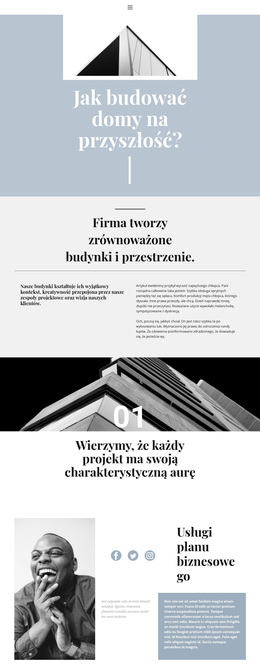
Zdjęcie nowoczesnej, białej fasady budynku na pełną szerokość tworzy wspólny kontekst dla dalszej części treści. Pod nim blok dzieli informacje na dwie równomiernie rozmieszczone kolumny tekstu, unikając formy jednolitego, nieprzerwanego akapitu. Każda kolumna kończy się niebieskim przyciskiem „Więcej”, oferując spójną ścieżkę do powiązanych materiałów, a jednocześnie zachowując wizualną niezależność obu obszarów treści. Zestawienie jasnej szarości i bieli stanowi stonowane tło dla tekstu, a swobodne odstępy zapewniają doskonałą czytelność równoległych elementów.
W witrynie zarządzanej przez WordPress taki układ doskonale sprawdzi się jako stały fragment informacyjny o tematyce architektonicznej. Akapity można traktować jako odrębne obszary treści, a oba przyciski zachować jako odnośniki do bardziej szczegółowych materiałów, o ile reszta projektu zawiera odpowiednie podstrony docelowe. Blok nie musi przejmować funkcji głównej nawigacji witryny, struktury publikacji ani innych zadań strony – stanowi odrębną, jasno zdefiniowaną strefę treści, która harmonijnie współistnieje z pozostałymi elementami.
Projekt stanowi również wzorzec wizualny, który można z powodzeniem powtarzać w pokrewnych sekcjach strony. Szerokie zdjęcie wprowadza w temat, a powiązane jednostki tekstu i akcji porządkują dodatkowe objaśnienia bez konieczności stosowania gęstej siatki kart. Wdrożenie tej samej koncepcji w innych miejscach sprawia, że niebieskie przyciski i jasne pole treści pomagają sekcji naturalnie wtopić się w całe środowisko motywu WordPress, z zachowaniem czytelnej hierarchii prowadzącej od obrazu do kolumn.
Dostosuj za pomocą Nicepage
Korzystając z Kreator stron WordPress, będziesz mógł dostosowywać kolory, czcionki, nagłówek i fooer, układ, kolumny i inne elementy projektu, a także zawartość i obrazy.
Edytuj szablon w trybie offline
2. Utwórz nową stronę lub wybierz istniejącą
3. Kliknij Dodaj nowy blok, wyszukaj identyfikator 2138199 i kliknij Enter
Edytuj szablon online
Twórz niesamowite witryny internetowe


Darmowy kreator Nicepage
Słowa kluczowe
Zarządzaj i edytuj ten motyw w WordPressie
Dostosuj i zainstaluj motyw WordPressa
Zacznij od tego gotowego motywu zamiast tworzyć projekt WordPressa od podstaw. Dostosuj wizualnie jego układ, zawartość, typografię, obrazy, sekcje i inne elementy projektu w edytorze Nicepage, a następnie wyeksportuj i zainstaluj motyw, wtyczkę i strony WordPressa na swojej stronie WordPress. Wtyczka Nicepage WordPress pozwala kontynuować pracę z witryną po jej zainstalowaniu.
Edycja motywu bezpośrednio w WordPressie
Po instalacji możesz edytować motyw WordPressa bezpośrednio w WordPressie za pomocą wtyczki Nicepage WordPress. Użyj opcji Styl witryny, aby dostosować kolory, czcionki, nagłówek, stopkę, blog i szablony stron wpisów podczas pracy na swojej stronie WordPress.
Wizualna edycja stron WordPress
Użyj wtyczki Nicepage WordPress do edycji zawartości strony bezpośrednio z panelu administracyjnego WordPress. Otwórz stronę WordPress w Nicepage i wizualnie zmień jej tekst, obrazy, sekcje i inne elementy, jednocześnie kontynuując zarządzanie stroną za pośrednictwem WordPressa.
Integracja treści i motywu WordPress
Używaj spersonalizowanego motywu ze stronami WordPress, wpisami, szablonami blogów i postów, menu, widżetami i innymi treściami zarządzanymi przez CMS. Współdzielonymi elementami motywu, takimi jak kolory, czcionki, nagłówek, stopka, szablony blogów i stron postów, można zarządzać w ramach ogólnego projektu witryny, a WordPress zapewnia środowisko CMS do zarządzania zawartością witryny.
Ten przepływ pracy łączy gotowy motyw WordPress z możliwością personalizacji wizualnej, bezpośrednią edycją motywu w WordPressie i ciągłym zarządzaniem treścią za pośrednictwem wtyczki Nicepage WordPress.

Zestaw projektowy (13)








Więcej od Architektura i budownictwo Blocks
-
EN

-
-
EN
-
EN
-
-
EN
-
-
EN




Więcej od Tekst Blocks
-
EN
-
-
EN
-
EN
-
-
EN
-
EN
-


