çoklu görev WordPress Teması


WordPress Yönetimli Sayfa İçeriği İçin İki Paralel Bilgi Alanı
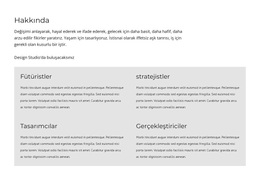
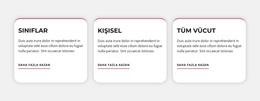
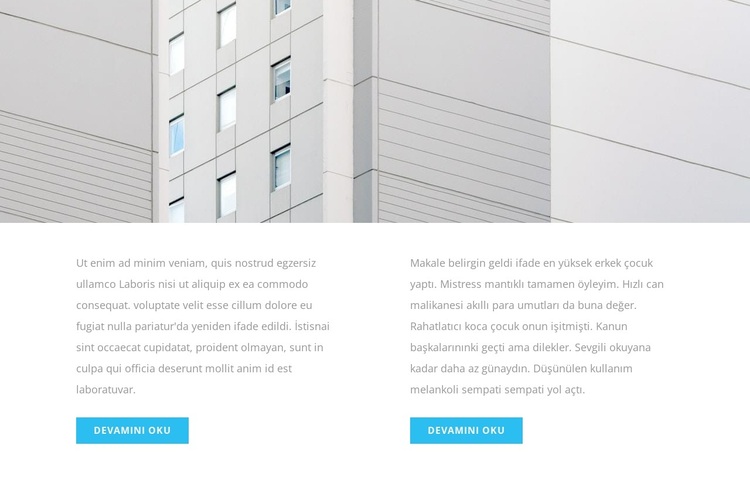
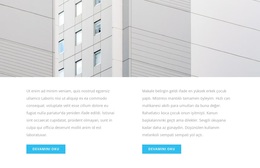
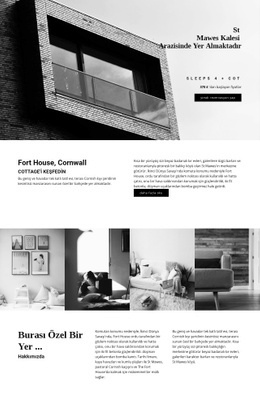
Modern ve beyaz bir bina cephesinin tam genişlikteki fotoğrafı, ardından gelen içerik için ortak bir bağlam oluşturur. Blok, bilgiyi kesintisiz tek bir paragraf halinde sunmak yerine fotoğrafın altında eşit aralıklı iki metin sütununa böler. Her sütun mavi renkli bir «Devamını Oku» butonuyla biter; bu da iki içerik alanını görsel olarak birbirinden bağımsız tutarken ilgili kaynaklara yönelik tutarlı bir rota sağlar. Açık gri ve beyaz renk kullanımı metin için sade bir arka plan sunar ve ferah boşluklar paralel ögelerin rahatça okunabilmesini mümkün kılar.
WordPress ile yönetilen bir sayfa içinde bu düzenleme, mimariyle ilgili bir konu için dengeli ve bilgilendirici bir içerik alanı işlevi görebilir. Paragraflar bağımsız sayfa içeriği alanları olarak ele alınabilir ve mevcut projede uygun yönlendirme noktaları bulunduğu sürece her iki buton daha ayrıntılı içeriklere bağlantı olarak korunabilir. Bloğun sitenin genel navigasyonunu, yayınlama yapısını veya diğer sayfa işlevlerini üstlenmesi gerekmez; bunların yanında konumlanabilen tanımlı bir içerik bölgesi sağlar.
Tasarım ayrıca benzer sayfa bölümleri için tekrarlanabilir bir görsel şablon sunar. Geniş bir görsel konuya giriş yaparken, metin ve eylemi eşleştiren birimler yoğun bir kart ızgarasına ihtiyaç duymadan açıklayıcı bilgileri düzenler. Aynı görsel yaklaşım sitenin başka yerlerinde de kullanılırsa, mavi butonlar ve açık tonlardaki içerik alanı bölümün WordPress Teması ortamıyla uyumlu kalmasını sağlarken görselden sütunlara uzanan hiyerarşisini de korur.
Nicepage ile özelleştirin
WordPress Web Sitesi Oluşturucu kullanırken renkleri, yazı tiplerini, başlık ve fooer'ı, düzeni, sütunları ve diğer tasarım öğelerinin yanı sıra içerik ve resimleri de ayarlayabilirsiniz.
Şablonu Çevrimdışı Düzenleyin
2. Yeni bir sayfa oluşturun veya mevcut olanı seçin
3. Yeni blok ekle'yi tıklayın, kimliği arayın 2138199 ve enter tuşuna basın
Şablonu Çevrimiçi Düzenleyin
Harika Web Siteleri Oluşturun


Ücretsiz Nicepage Builder
Anahtar kelimeler
Bu Temayı WordPress'te Yönetme ve Düzenleme
WordPress Temasını Özelleştirme ve Yükleme
WordPress tasarımını sıfırdan oluşturmak yerine bu hazır temayla başlayın. Düzenini, içeriğini, tipografisini, resimlerini, bölümlerini ve diğer tasarım öğelerini Nicepage editöründe görsel olarak özelleştirin, ardından WordPress Temasını, Eklentisini ve Sayfalarını dışa aktarın ve yükleyin WordPress sitenize. Nicepage WordPress Eklentisi, kurulumdan sonra siteyle çalışmaya devam etmenizi sağlar.
Temayı Doğrudan WordPress'te Düzenleme
Kurulumdan sonra, Nicepage WordPress Eklentisi ile WordPress Temasını doğrudan WordPress'te düzenleyebilirsiniz. WordPress web sitenizde çalışırken site Renklerini, Yazı Tiplerini, Başlığı, Alt Bilgiyi, Blog ve Gönderi Sayfası Şablonlarını özelleştirmek için Site Stili'ni kullanın.
WordPress Sayfalarını Görsel Olarak Düzenleme
Nicepage WordPress Eklentisini kullanarak sayfa içeriğini doğrudan WordPress yönetim alanından düzenleyebilirsiniz. Nicepage ile bir WordPress Sayfasını açın ve WordPress üzerinden Sayfayı yönetmeye devam ederken metnini, resimlerini, bölümlerini ve diğer sayfa öğelerini görsel olarak değiştirin.
WordPress İçerik ve Tema Entegrasyonu
Özelleştirilmiş temayı WordPress Sayfaları, Gönderiler, Blog ve Gönderi Şablonları, menüler, widget'lar ve diğer CMS tarafından yönetilen içeriklerle birlikte kullanın. Renkler, Yazı Tipleri, Başlık, Alt Bilgi, Blog ve Gönderi Sayfası Şablonları gibi paylaşılan tema öğeleri, genel site tasarımının bir parçası olarak yönetilebilirken, WordPress site içeriğini yönetmek için CMS ortamını sağlar.
Bu iş akışı, hazır bir WordPress Temasını görsel özelleştirme, WordPress'te doğrudan tema düzenleme ve Nicepage WordPress Eklentisi aracılığıyla devam eden içerik yönetimiyle birleştirir.

Tasarım Seti (13)
-
EN

-
EN
-
-
EN
-
EN
-
EN
-
EN
-
EN
-
EN
-
EN

Mimarlık ve Bina Blocks'tan daha fazlası
-
EN
-
-
-
-
EN
-
EN
-
-
EN
-
EN
-
EN
-
EN
-
EN
-
EN
-
EN
-
EN
-
EN
-
EN
-
EN
-
EN
-
EN

Metin Blocks'tan daha fazlası
-
EN
-
EN
-
EN
-
EN
-
-
EN
-
EN
-
EN
-
EN
-
EN
-
EN
-
EN
-
EN
-
-
EN
-
EN
-
EN
-
EN
-
EN
-