Salon de coiffure bouclé Thème WordPress



Modifier le modèle hors ligne
2. Créez une page et recherchez l'identifiant 1307665
Modifier le modèle en ligne
Créez des sites Web géniaux


Nicepage Builder gratuit
Mots clés
Les pages de services et le contenu récurrent du salon s'intègrent à la structure du thème
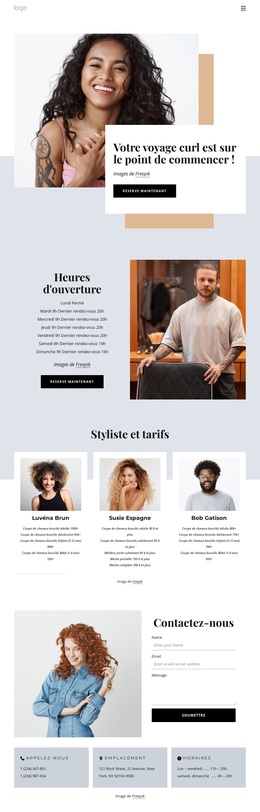
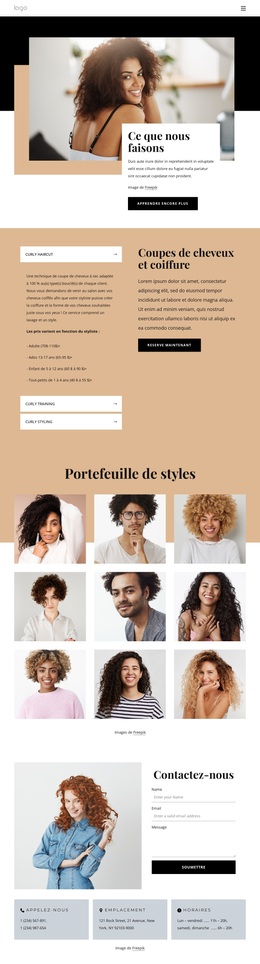
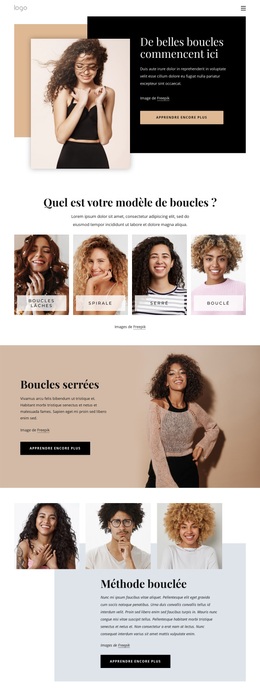
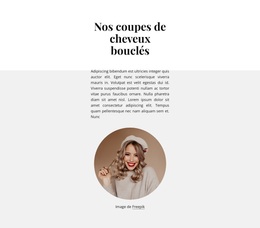
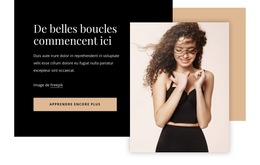
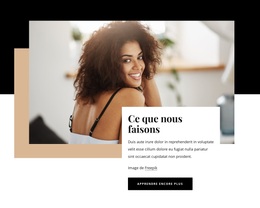
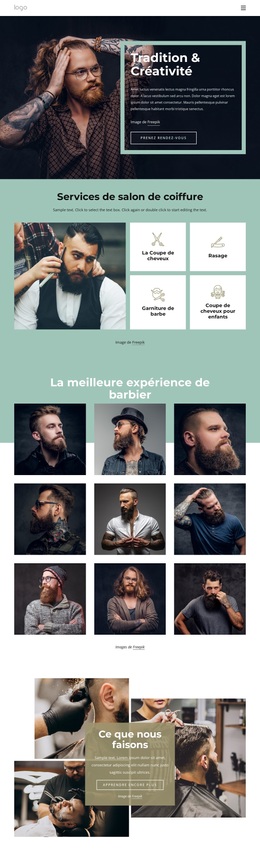
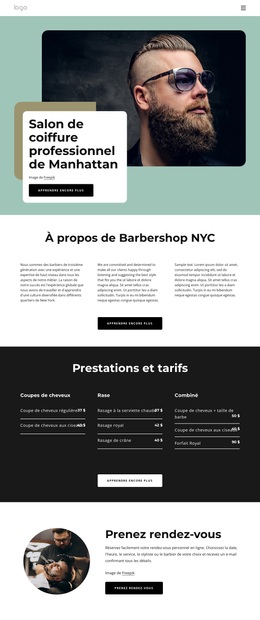
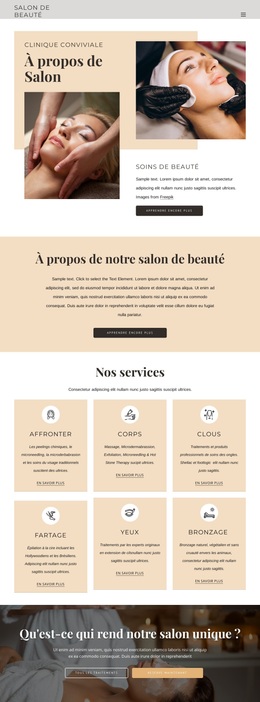
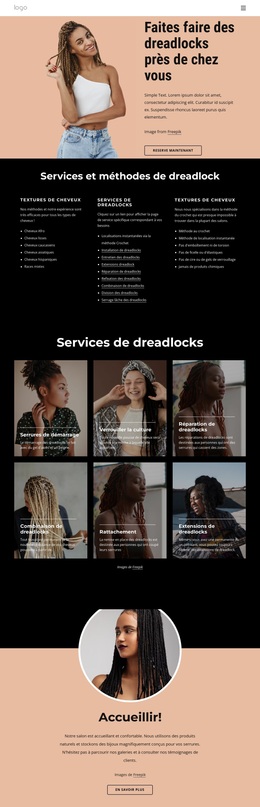
Le contenu par page est divisé en espaces distincts parfaitement adaptés à un site de salon géré sous WordPress. La Consultation capillaire professionnelle met en valeur le savoir-faire spécialisé, tandis que la carte d'information et la section sur la Curly Girl Method offrent des explications utiles aux visiteurs souhaitant apprendre à prendre soin de leurs boucles. La coloration et les coupes pour cheveux bouclés peuvent rester des prestations séparées, chacune bénéficiant déjà de son propre traitement visuel et d'un espace explicatif dédié, sans dépendre d'une simple liste générique.
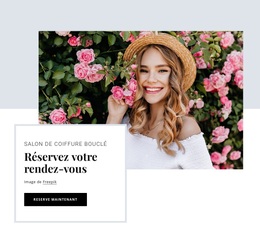
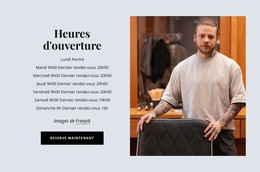
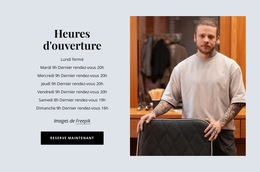
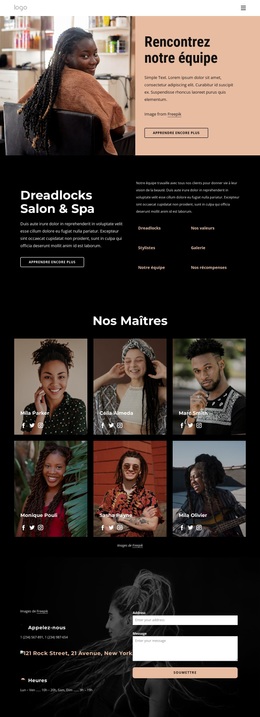
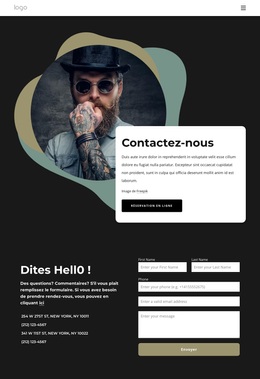
Les zones de réservation et de contact ajoutent des contenus pratiques et permanents à la page. Un large portrait et une carte superposée attirent l'attention sur « Réservez votre rendez-vous », tandis que la section « Contactez-nous » réunit un portrait, des champs nom, e-mail et message, ainsi que trois encarts pour « Appelez-nous », « Emplacement » et « Horaires ». La navigation relie l'ensemble de ces zones au sein d'une présentation fluide du salon, et le footer sombre offre un élément de clôture harmonieux pour la page. Dans un projet WordPress, le design réunit ainsi les informations de service et les futurs ajouts éditoriaux dans un système visuel cohérent, sans prétendre que des articles, des catégories ou un blog existent déjà. Le plugin WordPress Nicepage constitue une passerelle facultative si le projet nécessite de modifier les contenus pris en charge directement dans WordPress, mais la valeur essentielle du modèle réside dans ses zones d'information clairement définies pour le salon.
Personnalisez avec Nicepage
Lorsque vous utilisez Créateur de site Web WordPress, vous pourrez ajuster les couleurs, les polices, l'en-tête et le texte, la mise en page, les colonnes et autres éléments de conception, ainsi que le contenu et les images.
Gérer et modifier ce thème dans WordPress
Personnaliser et installer le thème WordPress
Utilisez ce thème prêt à l'emploi au lieu de créer votre site WordPress de A à Z. Personnalisez sa mise en page, son contenu, sa typographie, ses images, ses sections et autres éléments graphiques visuellement dans l'éditeur Nicepage, puis exportez et installez le thème, l'extension et les pages WordPress sur votre site WordPress. L'extension Nicepage pour WordPress vous permet de continuer à travailler sur votre site après l'installation.
Modifier le thème directement dans WordPress
Après l'installation, vous pouvez modifier le thème WordPress directement dans WordPress grâce à l'extension Nicepage. Utilisez le style du site pour personnaliser les couleurs, les polices, l'en-tête, le pied de page, le blog et les modèles de pages d'articles directement depuis votre site WordPress.
Modification visuelle des pages WordPress
Utilisez l'extension Nicepage pour modifier le contenu de vos pages directement depuis l'interface d'administration WordPress. Ouvrez une page WordPress avec Nicepage et modifiez visuellement son texte, ses images, ses sections et autres éléments, tout en continuant à la gérer via WordPress.
Intégration du contenu et du thème WordPress
Utilisez le thème personnalisé avec les pages, articles, modèles de blog et d'articles, menus, widgets et autres contenus gérés par le CMS WordPress. Les éléments partagés du thème, tels que les couleurs, les polices, l'en-tête, le pied de page, le blog et les modèles de pages d'articles, peuvent être gérés dans le cadre de la conception globale du site, tandis que WordPress fournit l'environnement CMS pour la gestion du contenu.
Ce flux de travail combine un thème WordPress prêt à l'emploi avec une personnalisation visuelle, une modification directe du thème dans WordPress et une gestion de contenu continue grâce à l'extension Nicepage.

Ensemble de conception (17)
-
EN

-
EN
-
EN
-
EN
-
-
EN
-
EN
-
EN
-
EN
-
EN
-
EN
-
EN
-
EN