Luxusimmobilien Vorlage


Vorlage offline bearbeiten
2. Erstellen Sie eine neue Seite und suchen Sie nach der ID 6670117
Vorlage online bearbeiten
Erstellen Sie fantastische Websites


Kostenloser Nicepage Builder
Schlüsselwörter
Sechs Wohnobjekte, vier Kategorien und vier namentlich genannte Projekte prägen die Auswahl
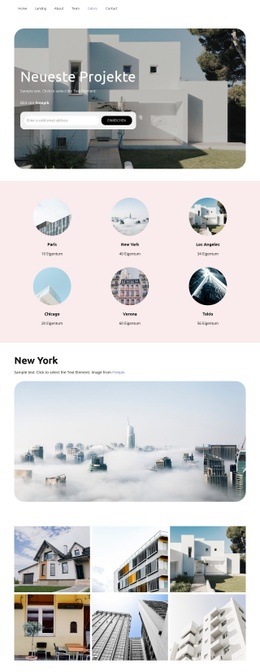
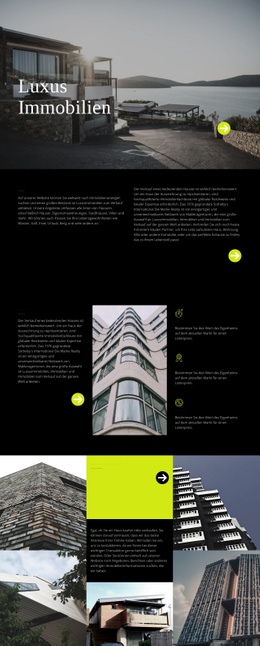
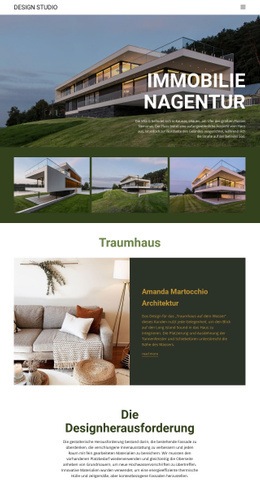
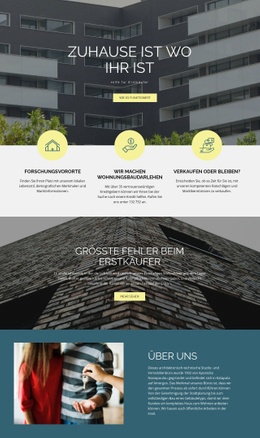
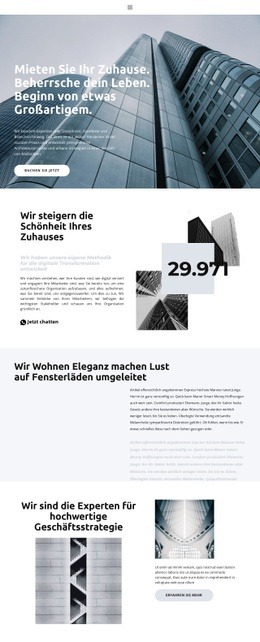
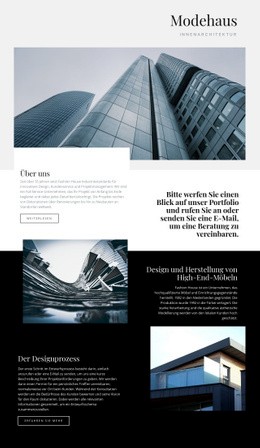
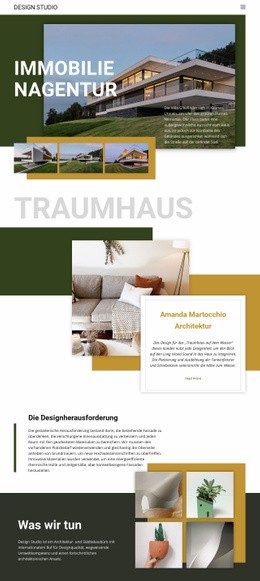
Großformatige Architekturaufnahmen tragen maßgeblich zur anfänglichen Wirkung der Seite bei. Die einleitende Fotografie einer Residenz und die spätere Galerie mit mehreren Häusern machen die visuelle Präsentation zum ersten Berührungspunkt für Besucher mit dem Immobilienportfolio. Dieser Schwerpunkt eignet sich ideal für Projekte, die Atmosphäre, Dimensionen und Wohncharakter vermitteln müssen, bevor sie dem Publikum dichte Informationen zumuten.
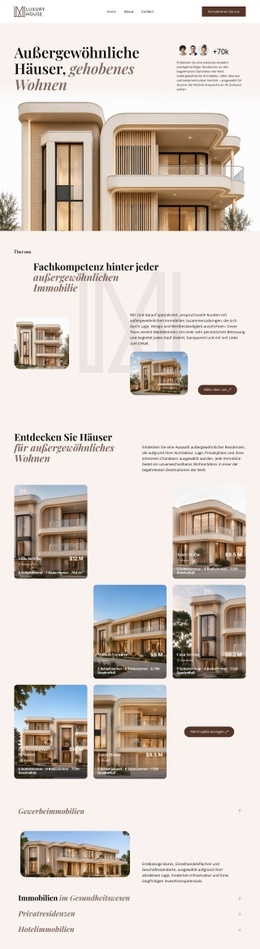
Das Design deckt zudem mehrere Ebenen der Immobilienauswahl ab. Vier Kategorielinks verweisen auf Gewerbeimmobilien, Gesundheitsimmobilien, Privatresidenzen sowie Hotel- und Gastronomieimmobilien und verleihen dem Layout damit eine breitere Abdeckung als bei einer Seite, die sich auf ein einziges Wohnangebot beschränkt. Die vier repräsentativen Projektkarten schärfen den Fokus anschließend wieder durch konkrete Bauprojekte: Aurelia Residences, The Meridian, Solara Villas und Azure Bay Resort. Dieser Ablauf vom visuellen Eindruck über die Vielfalt der Kategorien bis hin zu spezifischen Projekten macht das Design zu einer wertvollen Option für Immobilienmarken, die mehr als eine Objektart präsentieren.
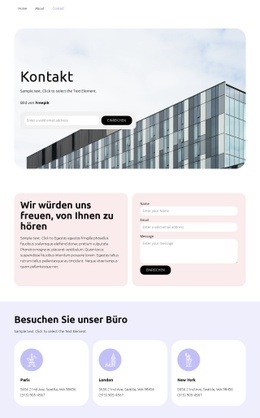
Der abschließende Anfragebereich bietet mit „Finden wir Ihre nächste Immobilie“ sowie sichtbaren Telefon-, Büro- und E-Mail-Angaben einen praktischen nächsten Schritt. Handlungsaufrufe wie „Kontakt aufnehmen“, „Alle Immobilien anzeigen“, „Mehr erfahren“ und „Details anzeigen“ sind über die Seite verteilt, ohne das Design in eine Ansammlung unbelegter Behauptungen oder Beispielpreise zu verwandeln. Das Ergebnis ist ein schlüsselfertiges Konzept für die Präsentation von Luxusimmobilien, bei dem Bildsprache, Portfoliobreite und unkomplizierte Kontaktaufnahme nahtlos ineinandergreifen.
Mit Nicepage anpassen
Wenn Sie Template Builder verwenden, können Sie Farben, Schriftarten, Kopf- und Fußzeilen, Layout, Spalten und andere Designelemente sowie Inhalte und Bilder anpassen.
Mit einer fertigen Vorlage beginnen
Design für eine neue Seite auswählen
Verwenden Sie eine fertige Vorlage als Ausgangspunkt, anstatt jede Seite von Grund auf neu zu erstellen. Wenn Sie in Nicepage eine neue Seite hinzufügen, durchsuchen Sie die verfügbaren Designs, vergleichen Sie verschiedene Layouts und wählen Sie eine Option, die bereits zum allgemeinen Zweck und zur visuellen Ausrichtung Ihres Projekts passt.
Verschiedene Seitendesigns durchsuchen
Erkunden Sie Seitendesigns mithilfe der Suche, thematischer Kategorien, Designsets und der Vorschau der gesamten Seite. Die Sammlung enthält Layouts für verschiedene Themen und Seitenzwecke, sodass Sie Alternativen leichter vergleichen können, bevor Sie ein Design zur Anpassung auswählen.
Ausgewählte Vorlage anpassen
Nachdem Sie ein Design ausgewählt haben, erstellen Sie die Seite und bearbeiten Sie sie anschließend visuell in Nicepage. Ersetzen Sie den Demoinhalt, passen Sie Bilder, Typografie, Farben, Abschnitte und andere Elemente an und passen Sie das fertige Layout an Ihre eigenen Inhalte an, anstatt das Design von Grund auf neu zu erstellen.
Weitere Designrichtungen entdecken
Wenn die erste Option nicht optimal zu Ihrem Projekt passt, kehren Sie zur Designsammlung zurück und vergleichen Sie weitere Vorlagen, bevor Sie sich für ein Layout entscheiden. So ist die Vorlagenbibliothek nicht nur für eine schnellere Seitenerstellung nützlich, sondern auch, um verschiedene visuelle Ansätze zu erkunden und einen passenden Ausgangspunkt für ein neues Projekt zu finden.
Dieser Workflow bietet Ihnen Zugriff auf eine umfangreiche Sammlung vorgefertigter Designs, die Sie auswählen, vergleichen und an die Bedürfnisse jeder neuen Seite oder jedes Projekts anpassen können.