Formulaire de contact Caffe Modèle


Une option de contact alliant détails pratiques et imagerie lifestyle
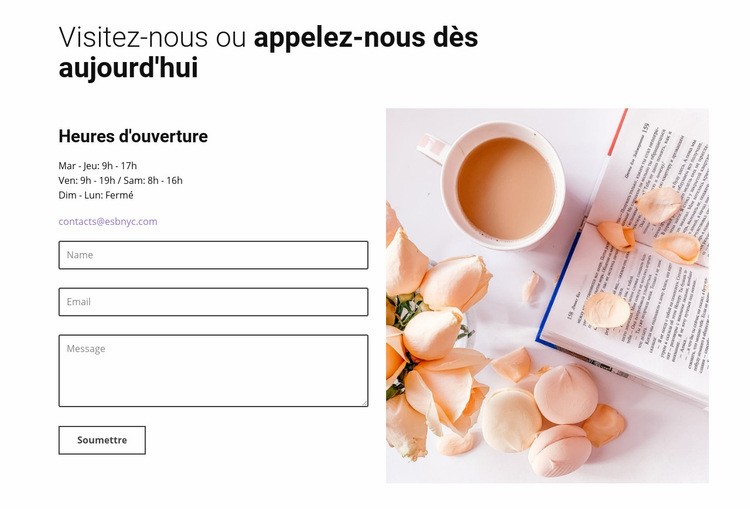
Cette section regroupe plusieurs fonctions de contact sans jamais perdre son équilibre visuel. « Venez nous rendre visite ou appelez-nous aujourd'hui » annonce immédiatement l'intention, tandis que la sous-section Horaires d'ouverture affiche le planning à l'endroit précis où le visiteur décide de prendre contact. Un lien e-mail offre une alternative directe, et le formulaire à trois champs avec action Envoyer apparente constitue un moyen concis d'envoyer un message. Cette concentration de contenus utiles est un atout déterminant pour choisir cette mise en page parmi d'autres modèles de section.
Son second élément distinctif réside dans le contraste entre la colonne d'informations et la grande image de droite mettant en scène du thé, des fleurs et un livre ouvert. Ce visuel confère au bloc un esprit lifestyle plus chaleureux qu'un simple formulaire isolé, tout en restant nettement séparé des détails pratiques. L'arrière-plan blanc, la typographie noire, les champs aux contours épurés, l'alignement à gauche et les blancs généreux évitent toute lourdeur visuelle.
En tant que bloc prêt à l'emploi, cette solution convient parfaitement aux pages nécessitant des coordonnées et une prise de contact au sein d'un même espace identifiable, avec davantage d'ambiance qu'un formulaire ordinaire. La mise en page peut s'insérer en bas d'une page professionnelle ou côtoyer d'autres contenus sans chercher à remplacer les besoins adjacents. Sa valeur tient à la relation équilibrée entre planning, e-mail, formulaire et image : les visiteurs disposent d'un contexte clair, d'un moyen de contact direct et d'un bouton d'action visible dans une composition compacte sur deux colonnes.
Personnalisez avec Nicepage
Lorsque vous utilisez Générateur de modèles, vous pourrez ajuster les couleurs, les polices, l'en-tête et le texte, la mise en page, les colonnes et autres éléments de conception, ainsi que le contenu et les images.
Modifier le modèle hors ligne
2. Créez une nouvelle page ou sélectionnez une page existante
3. Cliquez sur Ajouter un nouveau bloc, recherchez l'identifiant 81866 et cliquez sur Entrée
Modifier le modèle en ligne
Créez des sites Web géniaux


Nicepage Builder gratuit
Mots clés
Commencer avec un modèle prêt à l'emploi
Choisir un design pour une nouvelle page
Utilisez un modèle prêt à l'emploi comme point de départ au lieu de créer chaque page à partir d'une page blanche. Lorsque vous ajoutez une nouvelle page dans Nicepage, parcourez les designs disponibles, comparez les différentes mises en page et choisissez une option qui correspond déjà à l'objectif général et à l'orientation visuelle de votre projet.
Explorer différents designs de page
Explorez les Designs de page à l'aide de la recherche, des catégories thématiques, des ensembles de designs et des aperçus plein écran. La collection comprend des mises en page pour différents sujets et usages, ce qui facilite la comparaison des alternatives avant de sélectionner un design à personnaliser.
Personnaliser le modèle sélectionné
Après avoir choisi un design, créez la page et continuez à la modifier visuellement dans Nicepage. Remplacez le contenu de démonstration, ajustez les images, la typographie, les couleurs, les sections et autres éléments, et adaptez la mise en page prête à l'emploi à votre propre contenu au lieu de reconstruire le design depuis le début.
Explorer d'autres pistes de design
Si la première option ne correspond pas suffisamment à votre projet, retournez à la collection de modèles et comparez-en d'autres avant de choisir une mise en page. La bibliothèque de modèles s'avère ainsi utile non seulement pour créer des pages plus rapidement, mais aussi pour explorer différentes approches visuelles et trouver un point de départ adapté à un nouveau projet.
Ce processus vous donne accès à une vaste collection de designs prêts à l'emploi que vous pouvez sélectionner, comparer et personnaliser en fonction des besoins de chaque nouvelle page ou projet.

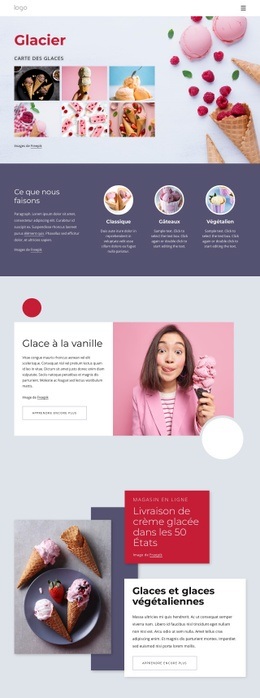
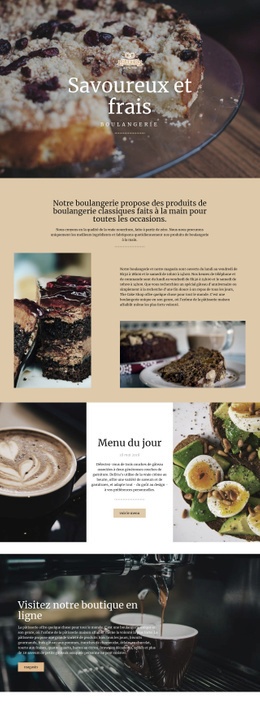
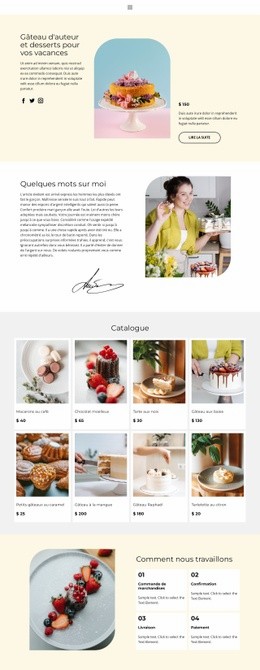
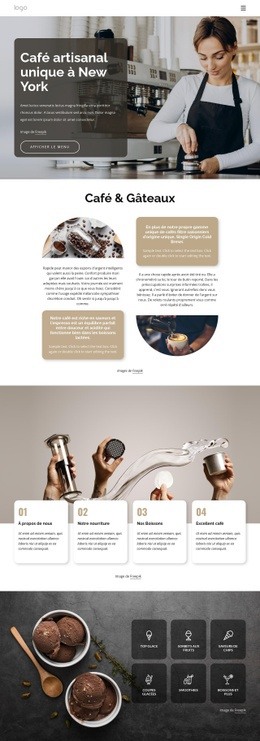

Plus de Nourriture et restauration blocs
-
EN
-

-
EN
-
-
EN
-
-
-
-
-
EN
-
-
-
EN
-
EN
-
-
EN
-
-
EN
-
EN
-



Plus de Formulaire de contact blocs
-
EN
-
EN
-
-
EN
-
-
EN
-
-
EN
-
EN
-
-
-
-
EN
-
EN
-
EN
-
-
-
-
EN
-