Largest car-sharing Modèle


Une section hero à quatre volets marie message de location et contrastes visuels
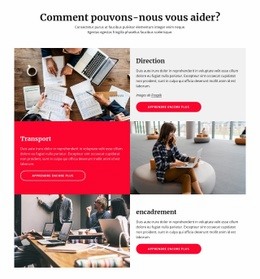
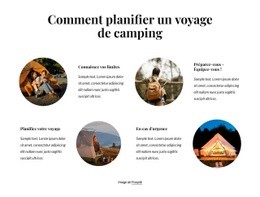
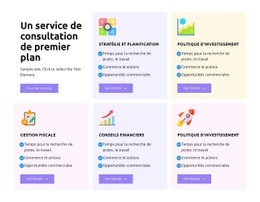
Ce design se distingue par sa façon de répartir un message unique de mobilité sur quatre panneaux soigneusement alignés. Plutôt que de concentrer toute l'information dans une seule colonne de texte, il attribue à l'introduction « Plus grand service d'autopartage » un espace blanc en haut à gauche, puis place l'argumentaire sur la facilité de location, les tarifs flexibles et les véhicules emblématiques dans un panneau gris clair adjacent. Le bouton arrondi noir « Réserver » apporte une incitation à l'action compacte au sein de ce second groupe.
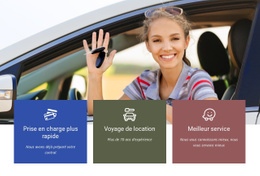
La partie inférieure apporte un second contraste : quatre puces explicatives prennent place dans un panneau noir, tandis que la photo d'un conducteur en voiture occupe tout le panneau voisin. Cet agencement donne à l'image un rôle bien plus central qu'une modeste illustration et offre un contrepoids visuel net à la liste à puces. L'alignement rectangulaire affirmé et les espacements généreux maintiennent la composition lisible et ordonnée, bien que le traitement des panneaux varie d'une ligne à l'autre.
Parmi les variantes de sections prêtes à l'emploi, ce bloc s'avère particulièrement utile lorsqu'une page a besoin d'une zone d'introduction pour un service d'autopartage ou de location combinant une proposition claire et un sujet photographique fort. Les paragraphes et puces temporaires peuvent être remplacés par les contenus réels du projet, mais la maquette orchestre déjà les principaux rapports textuels et visuels : accroche, message d'offre, appel à l'action, points forts et visuel thématique. Toute sa force réside dans cette coordination de rôles au sein d'une seule section réutilisable, sans prétendre composer une page entière.
Personnalisez avec Nicepage
Lorsque vous utilisez Générateur de modèles, vous pourrez ajuster les couleurs, les polices, l'en-tête et le texte, la mise en page, les colonnes et autres éléments de conception, ainsi que le contenu et les images.
Modifier le modèle hors ligne
2. Créez une nouvelle page ou sélectionnez une page existante
3. Cliquez sur Ajouter un nouveau bloc, recherchez l'identifiant 922622 et cliquez sur Entrée
Modifier le modèle en ligne
Créez des sites Web géniaux


Nicepage Builder gratuit
Mots clés
Commencer avec un modèle prêt à l'emploi
Choisir un design pour une nouvelle page
Utilisez un modèle prêt à l'emploi comme point de départ au lieu de créer chaque page à partir d'une page blanche. Lorsque vous ajoutez une nouvelle page dans Nicepage, parcourez les designs disponibles, comparez les différentes mises en page et choisissez une option qui correspond déjà à l'objectif général et à l'orientation visuelle de votre projet.
Explorer différents designs de page
Explorez les Designs de page à l'aide de la recherche, des catégories thématiques, des ensembles de designs et des aperçus plein écran. La collection comprend des mises en page pour différents sujets et usages, ce qui facilite la comparaison des alternatives avant de sélectionner un design à personnaliser.
Personnaliser le modèle sélectionné
Après avoir choisi un design, créez la page et continuez à la modifier visuellement dans Nicepage. Remplacez le contenu de démonstration, ajustez les images, la typographie, les couleurs, les sections et autres éléments, et adaptez la mise en page prête à l'emploi à votre propre contenu au lieu de reconstruire le design depuis le début.
Explorer d'autres pistes de design
Si la première option ne correspond pas suffisamment à votre projet, retournez à la collection de modèles et comparez-en d'autres avant de choisir une mise en page. La bibliothèque de modèles s'avère ainsi utile non seulement pour créer des pages plus rapidement, mais aussi pour explorer différentes approches visuelles et trouver un point de départ adapté à un nouveau projet.
Ce processus vous donne accès à une vaste collection de designs prêts à l'emploi que vous pouvez sélectionner, comparer et personnaliser en fonction des besoins de chaque nouvelle page ou projet.








Plus de Voitures et transports blocs
-
-
EN

-
-
-
EN
-
-
EN
-
-
-
-
EN
-
EN
-
EN
-
-
EN
-
EN
-
EN
-
-
-
EN




Plus de Grille blocs
-
EN
-
EN
-
EN
-
EN
-
-
EN
-
EN
-
-
EN
-
EN
-
-
-
-
EN
-
EN
-
EN
-
EN
-
EN
-
EN
-