Menu de restauration rapide Modèle


La photographie culinaire en décalé : bien plus qu'une grille standard
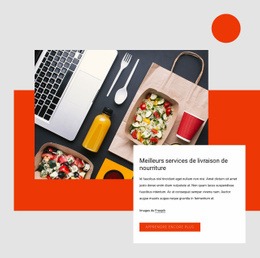
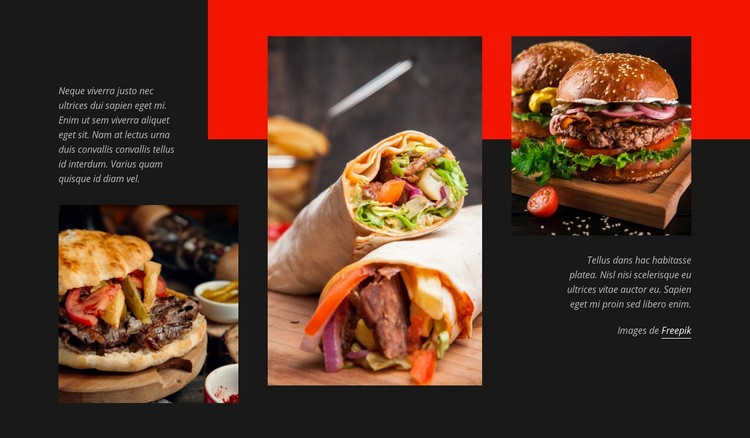
Ce bloc rassemble trois photographies de plats au sein d'une composition qui s'affranchit des galeries traditionnelles en ligne. Un burger, un wrap garni et une seconde variante de burger se répartissent dans des colonnes verticales ; leur positionnement en hauteur varié crée un véritable rythme éditorial et permet à chaque visuel de s'imposer. Les paragraphes disposés près des images extérieures apportent du contexte sans rompre la continuité visuelle centrale. Cet équilibre confère à la section une identité visuelle marquée tout en réservant un espace lisible aux contenus textuels.
À l'arrière-plan de la zone supérieure, une forme horizontale d'un rouge vif structure l'ensemble. Elle relie visuellement les colonnes sur toute la largeur de la section, tandis que l'arrière-plan anthracite foncé offre un contraste marqué qui fait ressortir les photos de plats. Les espaces négatifs généreux évitent que l'asymétrie ne paraisse fortuite et confèrent à la composition un esprit d'exposition soigné. La petite mention de crédit fournit une précision utile sans rivaliser avec les sujets principaux.
En tant qu'option de modèle, ce bloc convient parfaitement à tout projet nécessitant une section gastronomique ou de restaurant dotée d'une présence visuelle plus affirmée qu'une simple grille de cartes. Il permet d'installer l'ambiance d'une carte, de mettre en valeur des plats phares ou de marquer une respiration au milieu de zones de contenu plus denses. On le choisira pour sa combinaison précise de photos décalées, de textes latéraux, d'accent géométrique rouge et de contraste sombre, plutôt que pour une promesse vague de fonctionnalités globales.
Personnalisez avec Nicepage
Lorsque vous utilisez Générateur de modèles, vous pourrez ajuster les couleurs, les polices, l'en-tête et le texte, la mise en page, les colonnes et autres éléments de conception, ainsi que le contenu et les images.
Modifier le modèle hors ligne
2. Créez une nouvelle page ou sélectionnez une page existante
3. Cliquez sur Ajouter un nouveau bloc, recherchez l'identifiant 107393 et cliquez sur Entrée
Modifier le modèle en ligne
Créez des sites Web géniaux


Nicepage Builder gratuit
Mots clés
Commencer avec un modèle prêt à l'emploi
Choisir un design pour une nouvelle page
Utilisez un modèle prêt à l'emploi comme point de départ au lieu de créer chaque page à partir d'une page blanche. Lorsque vous ajoutez une nouvelle page dans Nicepage, parcourez les designs disponibles, comparez les différentes mises en page et choisissez une option qui correspond déjà à l'objectif général et à l'orientation visuelle de votre projet.
Explorer différents designs de page
Explorez les Designs de page à l'aide de la recherche, des catégories thématiques, des ensembles de designs et des aperçus plein écran. La collection comprend des mises en page pour différents sujets et usages, ce qui facilite la comparaison des alternatives avant de sélectionner un design à personnaliser.
Personnaliser le modèle sélectionné
Après avoir choisi un design, créez la page et continuez à la modifier visuellement dans Nicepage. Remplacez le contenu de démonstration, ajustez les images, la typographie, les couleurs, les sections et autres éléments, et adaptez la mise en page prête à l'emploi à votre propre contenu au lieu de reconstruire le design depuis le début.
Explorer d'autres pistes de design
Si la première option ne correspond pas suffisamment à votre projet, retournez à la collection de modèles et comparez-en d'autres avant de choisir une mise en page. La bibliothèque de modèles s'avère ainsi utile non seulement pour créer des pages plus rapidement, mais aussi pour explorer différentes approches visuelles et trouver un point de départ adapté à un nouveau projet.
Ce processus vous donne accès à une vaste collection de designs prêts à l'emploi que vous pouvez sélectionner, comparer et personnaliser en fonction des besoins de chaque nouvelle page ou projet.

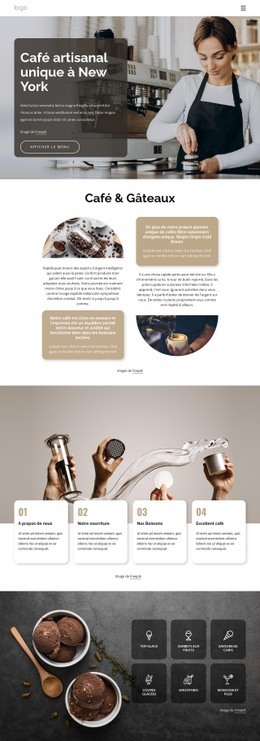
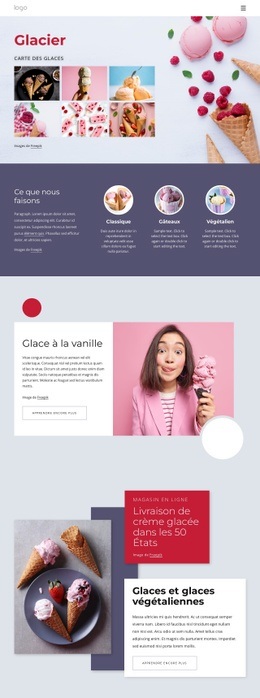
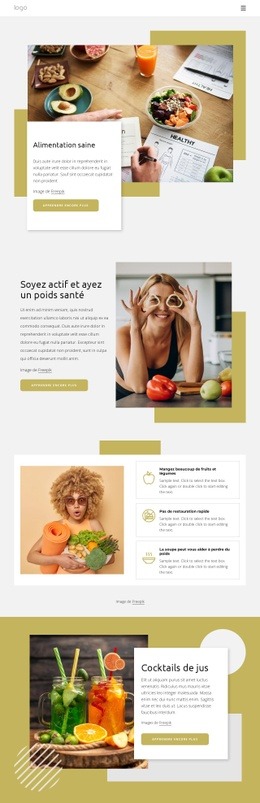
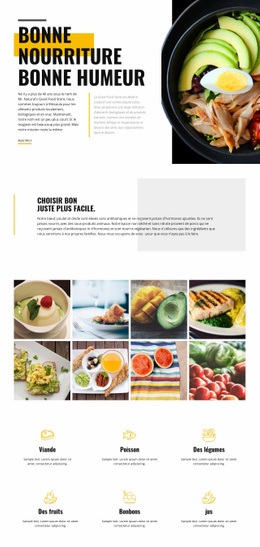
Plus de Nourriture et restauration blocs
-
-

-
EN
-
EN
-
EN
-
EN
-
-
EN
-
-
EN
-
EN
-
-
EN
-
EN
-
-
-
EN
-
-
EN
-


Plus de Formes blocs
-
EN
-
EN
-
EN
-
EN
-
EN
-
EN
-
-
-
-
EN
-
EN
-
-
EN
-
EN
-
-
-
-
-
EN
-