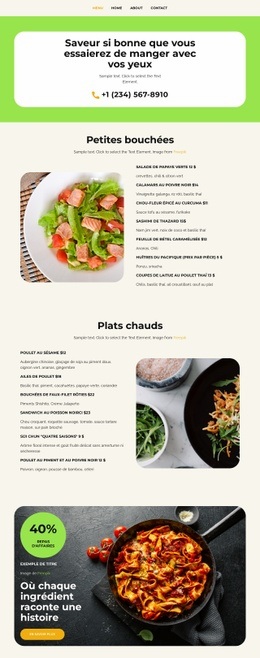
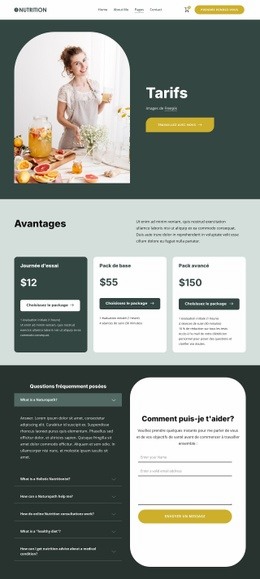
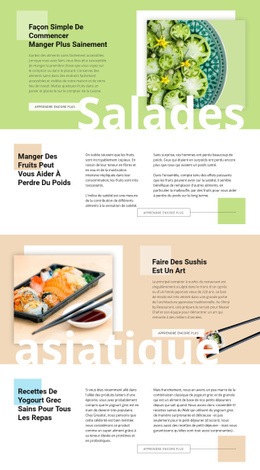
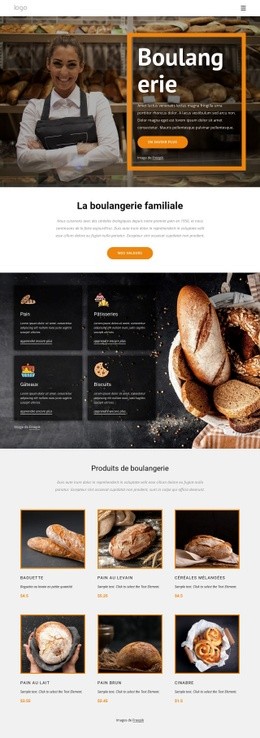
Service d'alimentation et de nutrition Modèle


Modifier le modèle hors ligne
2. Créez une page et recherchez l'identifiant 6456619
Modifier le modèle en ligne
Créez des sites Web géniaux


Nicepage Builder gratuit
Mots clés
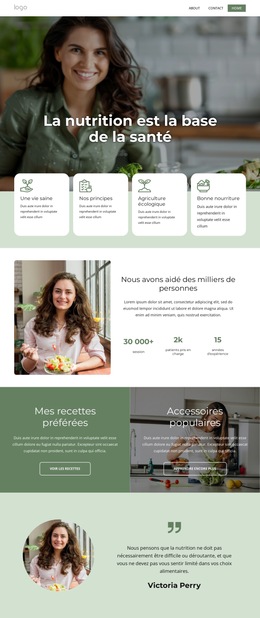
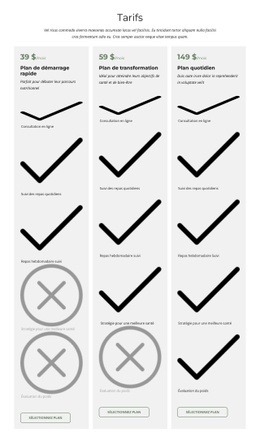
Quatre offres de nutrition étayées par des contenus communautaires et méthodologiques
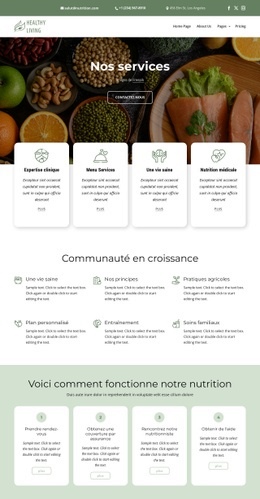
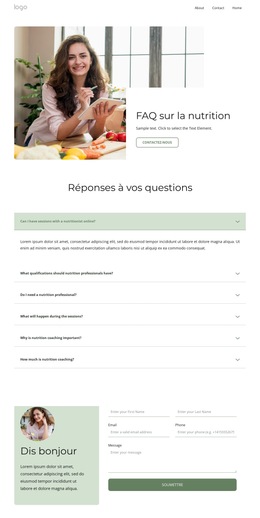
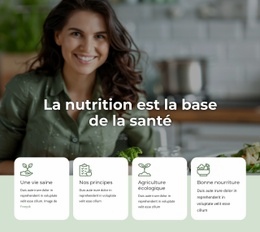
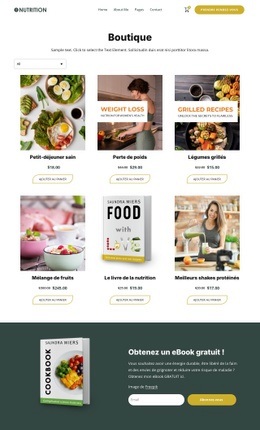
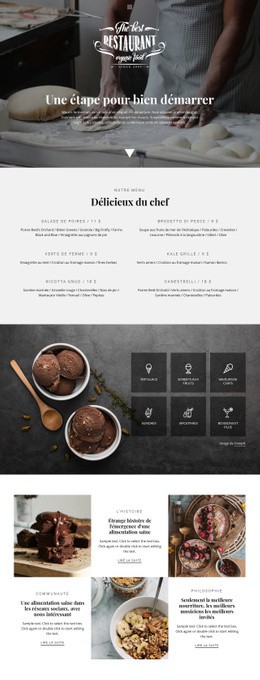
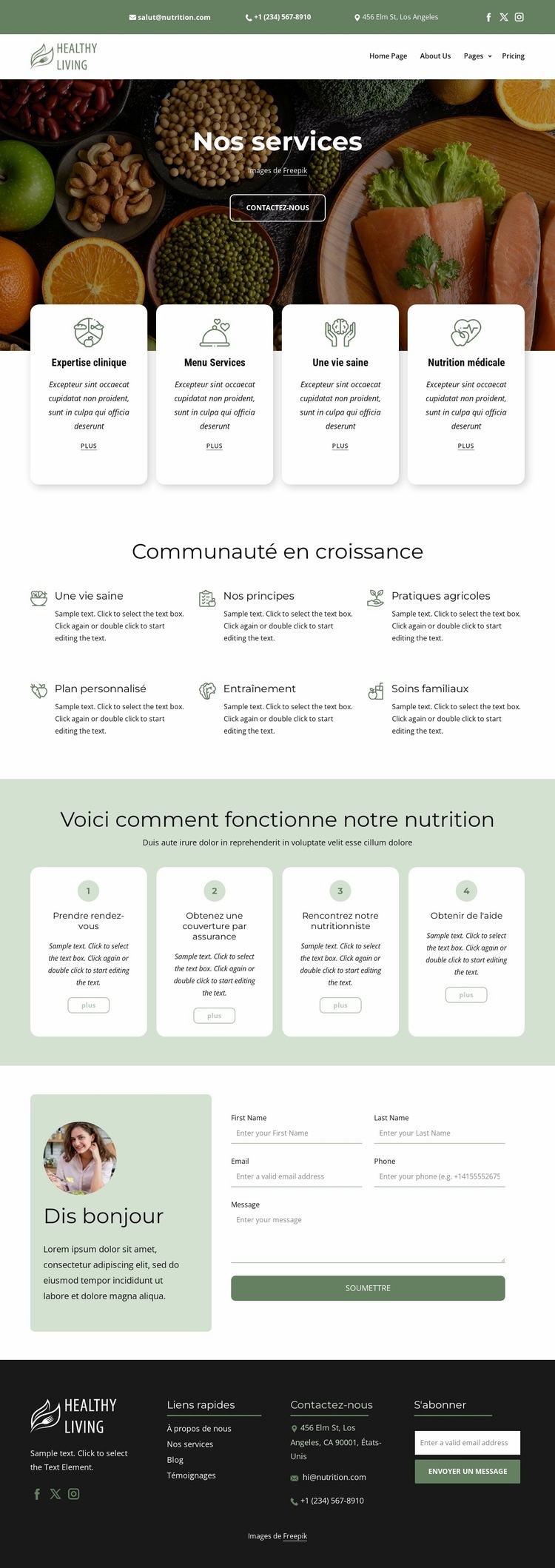
La mise en page place quatre offres de services clairement identifiées au cœur de l'expérience : Expertise clinique, Services de menus, Vie saine et Nutrition médicale. Présentées sous forme de cartes d'égale importance, elles font de ce modèle une solution idéale pour les projets devant valoriser plusieurs spécialités sans laisser une catégorie dominer l'écran. La section hero avec photographie culinaire ancre immédiatement le sujet avant même que les visiteurs ne découvrent ces choix, créant un lien direct entre identité visuelle et contenu.
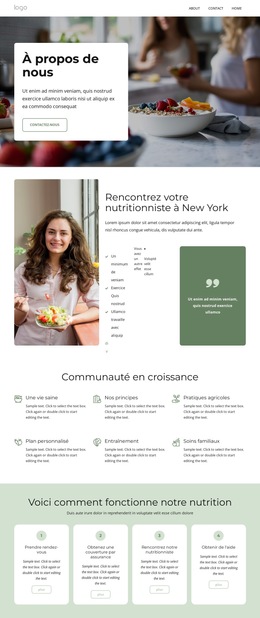
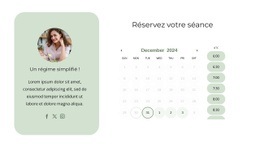
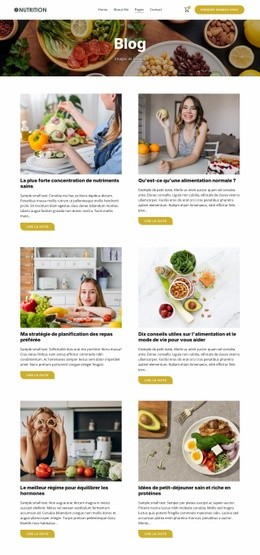
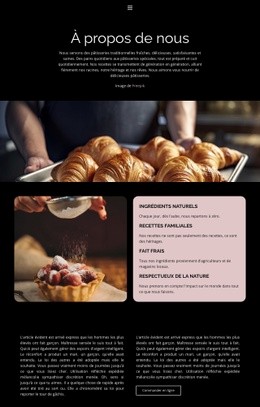
Le modèle dépasse la simple liste de prestations. La section « Communauté grandissante » aborde six thématiques complémentaires – mode de vie sain, principes fondamentaux, pratiques agricoles, plan sur mesure, coaching et accompagnement familial –, permettant à la page d'exprimer une vision globale de la nutrition et du bien-être. Le parcours en quatre étapes apporte des repères concrets en articulant la prise de rendez-vous, la prise en charge par l'assurance, la consultation diététique et le suivi continu en une progression logique.
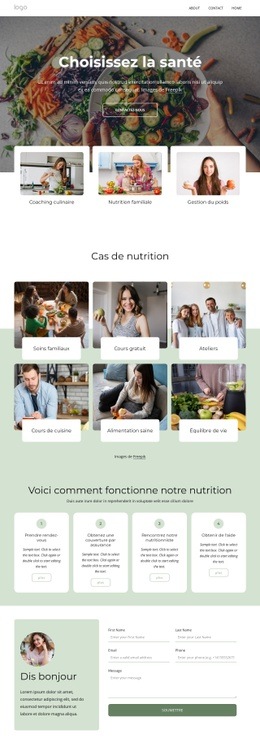
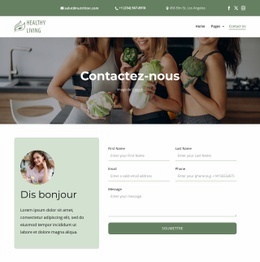
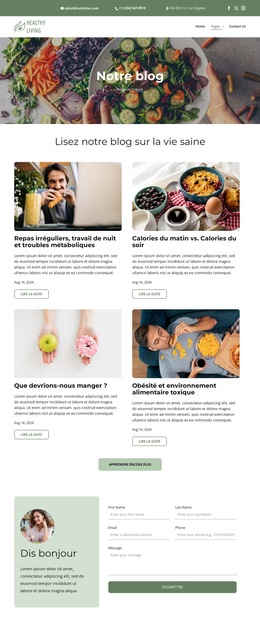
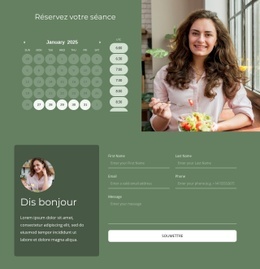
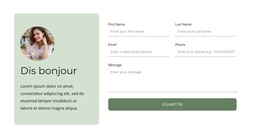
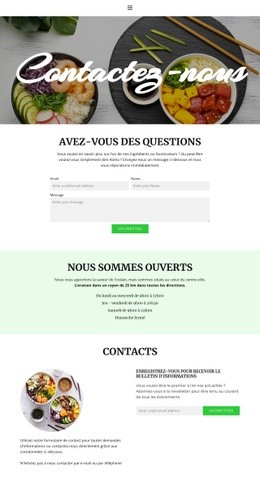
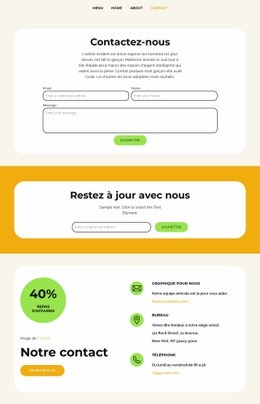
La conclusion de la page est tout aussi pertinente pour une activité de service. Une section sur deux colonnes intitulée « Dites bonjour » combine contenu explicatif et formulaire de demande, tandis que le pied de page regroupe des liens rapides, les coordonnées de contact, un formulaire d'inscription et des liens vers les réseaux sociaux. Cet ensemble répond parfaitement aux besoins des projets cherchant à réunir présentation des services, thèmes d'accompagnement, explication du processus et point de contact direct dans une mise en page cohérente. Il offre une richesse de contenu bien supérieure à une structure limitée à une section hero et une simple rangée de cartes génériques.
Personnalisez avec Nicepage
Lorsque vous utilisez Générateur de modèles, vous pourrez ajuster les couleurs, les polices, l'en-tête et le texte, la mise en page, les colonnes et autres éléments de conception, ainsi que le contenu et les images.
Commencer avec un modèle prêt à l'emploi
Choisir un design pour une nouvelle page
Utilisez un modèle prêt à l'emploi comme point de départ au lieu de créer chaque page à partir d'une page blanche. Lorsque vous ajoutez une nouvelle page dans Nicepage, parcourez les designs disponibles, comparez les différentes mises en page et choisissez une option qui correspond déjà à l'objectif général et à l'orientation visuelle de votre projet.
Explorer différents designs de page
Explorez les Designs de page à l'aide de la recherche, des catégories thématiques, des ensembles de designs et des aperçus plein écran. La collection comprend des mises en page pour différents sujets et usages, ce qui facilite la comparaison des alternatives avant de sélectionner un design à personnaliser.
Personnaliser le modèle sélectionné
Après avoir choisi un design, créez la page et continuez à la modifier visuellement dans Nicepage. Remplacez le contenu de démonstration, ajustez les images, la typographie, les couleurs, les sections et autres éléments, et adaptez la mise en page prête à l'emploi à votre propre contenu au lieu de reconstruire le design depuis le début.
Explorer d'autres pistes de design
Si la première option ne correspond pas suffisamment à votre projet, retournez à la collection de modèles et comparez-en d'autres avant de choisir une mise en page. La bibliothèque de modèles s'avère ainsi utile non seulement pour créer des pages plus rapidement, mais aussi pour explorer différentes approches visuelles et trouver un point de départ adapté à un nouveau projet.
Ce processus vous donne accès à une vaste collection de designs prêts à l'emploi que vous pouvez sélectionner, comparer et personnaliser en fonction des besoins de chaque nouvelle page ou projet.

Ensemble de conception (18)
-

-
EN
-
EN
-
EN
-
EN
-
EN
-
EN
-
EN
-
EN