Gratte-ciel d'architecture Modèle


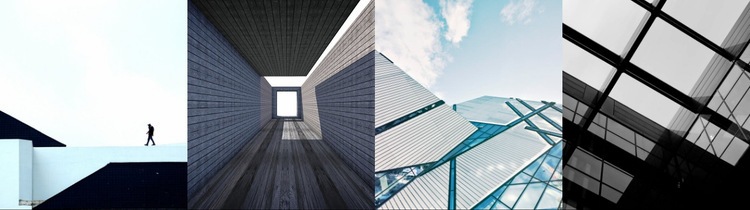
Une frise continue de quatre panneaux pour l'imagerie architecturale
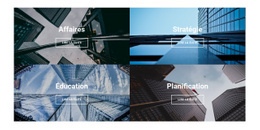
Les quatre panneaux de même largeur confèrent à cette section un caractère bien plus distinctif qu'une galerie classique avec légendes, cartes asymétriques ou grande image principale. Les structures et intérieurs architecturaux modernes sont présentés sous la forme d'une séquence horizontale continue, permettant à la répétition des panneaux verticaux de mettre en valeur les façades, les lignes, les reflets et les surfaces spatiales. L'arrière-plan noir élargit le champ visuel autour des images, tandis que la sobriété des tons bleus, blancs, gris et noirs préserve la cohérence de la composition.
Cette conception mérite d'être envisagée lorsqu'une page a besoin d'images de projets dotées d'une forte présence visuelle, mais avec peu de texte d'accompagnement. En l'absence de titre ou de texte superposé, les visuels demeurent le contenu principal et peuvent instaurer une respiration visuelle entre des sections plus denses en texte. La largeur identique des panneaux facilite également la comparaison avec les autres options de galerie : son choix déterminant ne repose ni sur un système de légendes ni sur une commande interactive, mais sur la répétition rigoureuse de quatre panneaux sur toute la largeur disponible.
L'absence d'interaction dynamique permet d'afficher l'intégralité de la séquence d'un seul coup d'œil. Le bloc s'avère ainsi particulièrement utile pour dévoiler un ensemble compact de vues architecturales complémentaires, telles que des scènes intérieures et extérieures, sans obliger les visiteurs à manipuler un carrousel. Sa valeur découle de l'association du sujet, de la répétition des proportions, de l'encadrement noir et d'un rythme horizontal ininterrompu.
Personnalisez avec Nicepage
Lorsque vous utilisez Générateur de modèles, vous pourrez ajuster les couleurs, les polices, l'en-tête et le texte, la mise en page, les colonnes et autres éléments de conception, ainsi que le contenu et les images.
Modifier le modèle hors ligne
2. Créez une nouvelle page ou sélectionnez une page existante
3. Cliquez sur Ajouter un nouveau bloc, recherchez l'identifiant 42249 et cliquez sur Entrée
Modifier le modèle en ligne
Créez des sites Web géniaux


Nicepage Builder gratuit
Mots clés
Commencer avec un modèle prêt à l'emploi
Choisir un design pour une nouvelle page
Utilisez un modèle prêt à l'emploi comme point de départ au lieu de créer chaque page à partir d'une page blanche. Lorsque vous ajoutez une nouvelle page dans Nicepage, parcourez les designs disponibles, comparez les différentes mises en page et choisissez une option qui correspond déjà à l'objectif général et à l'orientation visuelle de votre projet.
Explorer différents designs de page
Explorez les Designs de page à l'aide de la recherche, des catégories thématiques, des ensembles de designs et des aperçus plein écran. La collection comprend des mises en page pour différents sujets et usages, ce qui facilite la comparaison des alternatives avant de sélectionner un design à personnaliser.
Personnaliser le modèle sélectionné
Après avoir choisi un design, créez la page et continuez à la modifier visuellement dans Nicepage. Remplacez le contenu de démonstration, ajustez les images, la typographie, les couleurs, les sections et autres éléments, et adaptez la mise en page prête à l'emploi à votre propre contenu au lieu de reconstruire le design depuis le début.
Explorer d'autres pistes de design
Si la première option ne correspond pas suffisamment à votre projet, retournez à la collection de modèles et comparez-en d'autres avant de choisir une mise en page. La bibliothèque de modèles s'avère ainsi utile non seulement pour créer des pages plus rapidement, mais aussi pour explorer différentes approches visuelles et trouver un point de départ adapté à un nouveau projet.
Ce processus vous donne accès à une vaste collection de designs prêts à l'emploi que vous pouvez sélectionner, comparer et personnaliser en fonction des besoins de chaque nouvelle page ou projet.

Plus de Architecture & Bâtiment blocs
-
EN

-
EN
-
EN
-
-
-
EN
-
EN
-