Informations nutritionnelles des ingrédients Modèle


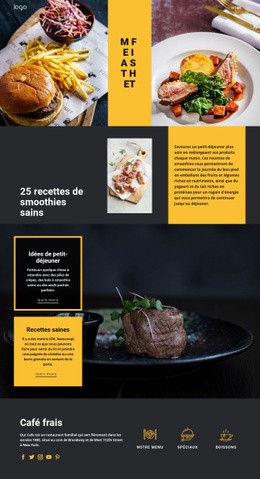
Une mise en page de recette scindée au contraste d'information marqué
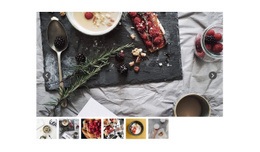
Le choix graphique repose sur la relation entre une image dominante et deux encarts d'information soigneusement dissociés. La photographie culinaire occupe la colonne de gauche, offrant à la section un contexte visuel immédiat sans interrompre le fil de lecture à droite. Dans cet espace, le panneau Ingrédients propose une liste de quatre éléments comme des carottes râpées, de la cassonade et des raisins secs, tandis que le panneau Valeurs nutritionnelles présente les informations par portion dans un paragraphe dédié.
Cette combinaison s'avère particulièrement utile lorsqu'une section de recette exige davantage d'impact visuel qu'une simple colonne de texte, tout en restant plus claire qu'un unique bloc regroupant image et texte. La surface jaune vif environnante permet au bloc de se démarquer aisément des sections voisines. Les fonds de panneaux blancs et gris clair apportent une nuance visuelle interne, et les titres ainsi que les liens rouges créent un fil conducteur harmonieux entre les deux zones superposées. Un espacement généreux garantit une excellente lisibilité malgré la densité du contenu.
Parmi les options de sections prêtes à l'emploi, ce modèle convient parfaitement aux pages nécessitant des détails de recette à la fois soignés sur le plan éditorial et visuellement percutants. Il ne dépend d'aucune galerie, carrousel ou interaction complexe ; sa force provient de son image en hauteur, du rythme des informations superposées et d'un contraste chromatique affirmé. Cette alliance ciblée en fait un choix réfléchi pour valoriser des contenus culinaires.
Personnalisez avec Nicepage
Lorsque vous utilisez Générateur de modèles, vous pourrez ajuster les couleurs, les polices, l'en-tête et le texte, la mise en page, les colonnes et autres éléments de conception, ainsi que le contenu et les images.
Modifier le modèle hors ligne
2. Créez une nouvelle page ou sélectionnez une page existante
3. Cliquez sur Ajouter un nouveau bloc, recherchez l'identifiant 52824 et cliquez sur Entrée
Modifier le modèle en ligne
Créez des sites Web géniaux


Nicepage Builder gratuit
Mots clés
Commencer avec un modèle prêt à l'emploi
Choisir un design pour une nouvelle page
Utilisez un modèle prêt à l'emploi comme point de départ au lieu de créer chaque page à partir d'une page blanche. Lorsque vous ajoutez une nouvelle page dans Nicepage, parcourez les designs disponibles, comparez les différentes mises en page et choisissez une option qui correspond déjà à l'objectif général et à l'orientation visuelle de votre projet.
Explorer différents designs de page
Explorez les Designs de page à l'aide de la recherche, des catégories thématiques, des ensembles de designs et des aperçus plein écran. La collection comprend des mises en page pour différents sujets et usages, ce qui facilite la comparaison des alternatives avant de sélectionner un design à personnaliser.
Personnaliser le modèle sélectionné
Après avoir choisi un design, créez la page et continuez à la modifier visuellement dans Nicepage. Remplacez le contenu de démonstration, ajustez les images, la typographie, les couleurs, les sections et autres éléments, et adaptez la mise en page prête à l'emploi à votre propre contenu au lieu de reconstruire le design depuis le début.
Explorer d'autres pistes de design
Si la première option ne correspond pas suffisamment à votre projet, retournez à la collection de modèles et comparez-en d'autres avant de choisir une mise en page. La bibliothèque de modèles s'avère ainsi utile non seulement pour créer des pages plus rapidement, mais aussi pour explorer différentes approches visuelles et trouver un point de départ adapté à un nouveau projet.
Ce processus vous donne accès à une vaste collection de designs prêts à l'emploi que vous pouvez sélectionner, comparer et personnaliser en fonction des besoins de chaque nouvelle page ou projet.