Chaud et délicieux Modèle


Modifier le modèle hors ligne
2. Créez une page et recherchez l'identifiant 3814297
Modifier le modèle en ligne
Créez des sites Web géniaux


Nicepage Builder gratuit
Mots clés
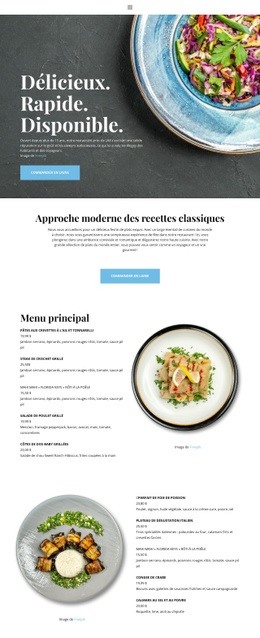
Des cartes rondes de plats qui associent promotions et expériences au restaurant
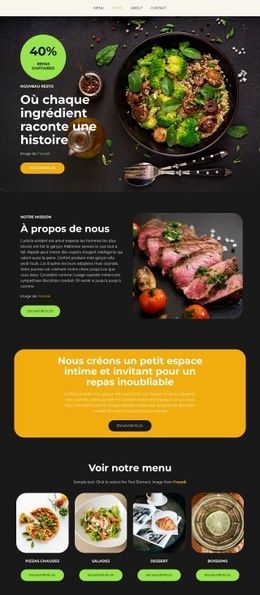
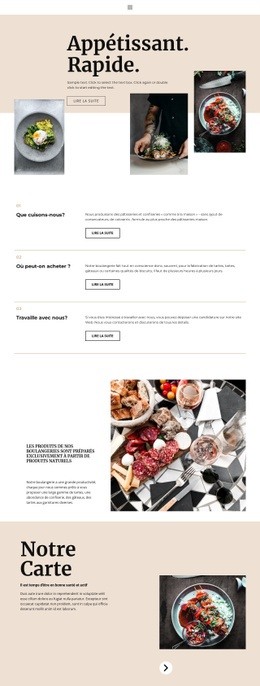
De grandes images de viandes grillées, des badges promotionnels circulaires ainsi que des accents marqués de rouge et de jaune identifient d'emblée ce design comme la vitrine d'un restaurant de barbecue. Sa force majeure réside dans sa capacité à conjuguer plusieurs types de contenus sans rompre la cohérence du thème : les brochettes grillées ouvrent l'appétit, les encarts de chèques-cadeaux valorisent une offre, et les messages sur les soirées barbecue transforment le simple repas en véritable moment de convivialité.
La section centrale consacrée au menu apporte une dimension concrète grâce à trois cartes de plats nommés et au bouton d'action « Voir le menu ». Cet ensemble compact complète les promotions visuelles grand format au lieu de les remplacer, permettant aux visiteurs de passer naturellement de l'ambiance et des offres attractives au choix de plats précis. Le bloc dédié au week-end barbecue propose une autre opportunité événementielle stimulante, en mettant en avant musique, plats généreux, bière et danse au cœur de l'histoire du restaurant. Enfin, la section Adresse et horaires rend le site parfaitement fonctionnel pour les clients locaux qui recherchent les détails pratiques après avoir découvert les offres. Cette alliance fait de Hot and Delicious un choix idéal pour les projets souhaitant que la photographie culinaire et une communication événementielle dynamique s'expriment avec autant de force que le menu lui-même.
Personnalisez avec Nicepage
Lorsque vous utilisez Générateur de modèles, vous pourrez ajuster les couleurs, les polices, l'en-tête et le texte, la mise en page, les colonnes et autres éléments de conception, ainsi que le contenu et les images.
Commencer avec un modèle prêt à l'emploi
Choisir un design pour une nouvelle page
Utilisez un modèle prêt à l'emploi comme point de départ au lieu de créer chaque page à partir d'une page blanche. Lorsque vous ajoutez une nouvelle page dans Nicepage, parcourez les designs disponibles, comparez les différentes mises en page et choisissez une option qui correspond déjà à l'objectif général et à l'orientation visuelle de votre projet.
Explorer différents designs de page
Explorez les Designs de page à l'aide de la recherche, des catégories thématiques, des ensembles de designs et des aperçus plein écran. La collection comprend des mises en page pour différents sujets et usages, ce qui facilite la comparaison des alternatives avant de sélectionner un design à personnaliser.
Personnaliser le modèle sélectionné
Après avoir choisi un design, créez la page et continuez à la modifier visuellement dans Nicepage. Remplacez le contenu de démonstration, ajustez les images, la typographie, les couleurs, les sections et autres éléments, et adaptez la mise en page prête à l'emploi à votre propre contenu au lieu de reconstruire le design depuis le début.
Explorer d'autres pistes de design
Si la première option ne correspond pas suffisamment à votre projet, retournez à la collection de modèles et comparez-en d'autres avant de choisir une mise en page. La bibliothèque de modèles s'avère ainsi utile non seulement pour créer des pages plus rapidement, mais aussi pour explorer différentes approches visuelles et trouver un point de départ adapté à un nouveau projet.
Ce processus vous donne accès à une vaste collection de designs prêts à l'emploi que vous pouvez sélectionner, comparer et personnaliser en fonction des besoins de chaque nouvelle page ou projet.