Cours de cuisine Modèle


Une section hero scindée donne du relief et une orientation claire au message sur les cours de cuisine
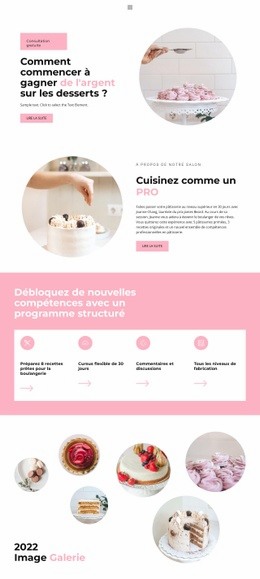
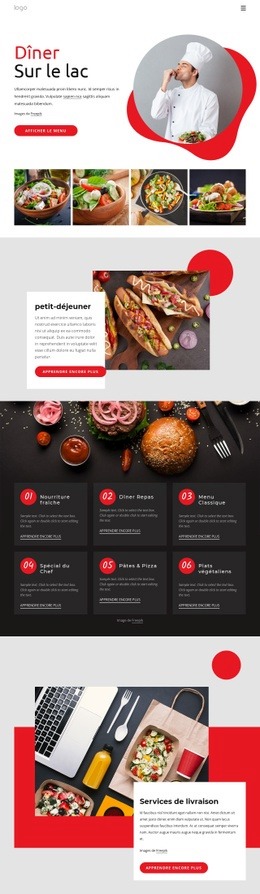
Le bloc réunit plusieurs partis pris formels qui le distinguent d'une section textuelle basique ou d'une disposition classique en cartes multiples. Le titre « Cours de cuisine » et le paragraphe d'accompagnement constituent une introduction ciblée, tandis que le bouton arrondi rouge orangé « En savoir plus » propose une action évidente. Au lieu d'ajouter une seconde colonne de texte, la mise en page intègre un portrait rond de chef encadré d'une forme irrégulière rouge orangé, conférant à la partie supérieure un point focal chaleureux et une silhouette reconnaissable.
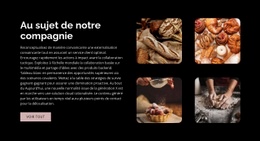
La galerie inférieure de quatre photos culinaires apporte un second niveau de contenu thématique sans surcharger la section hero. Ses visuels aux dimensions homogènes créent un rythme horizontal régulier, et le mode d'affichage en lightbox permet d'examiner chaque plat plus en détail. Ensemble, le portrait et les photographies de plats rendent le thème culinaire immédiatement identifiable, tout en préservant la clarté et l'impact du message principal.
Il s'agit d'une excellente solution prête à l'emploi lorsqu'une page doit mettre en avant une offre de formation gastronomique avec davantage de personnalité qu'un simple bloc texte-bouton. La structure rassemble tous les éléments clés d'une bonne introduction — sujet, explication, appel à l'action et visuels d'appui — au sein d'un seul bloc. D'autres sections peuvent ensuite détailler le programme ou les inscriptions, tandis que celle-ci garantit une accroche mémorable et un fil conducteur visuel cohérent.
Personnalisez avec Nicepage
Lorsque vous utilisez Générateur de modèles, vous pourrez ajuster les couleurs, les polices, l'en-tête et le texte, la mise en page, les colonnes et autres éléments de conception, ainsi que le contenu et les images.
Modifier le modèle hors ligne
2. Créez une nouvelle page ou sélectionnez une page existante
3. Cliquez sur Ajouter un nouveau bloc, recherchez l'identifiant 151530 et cliquez sur Entrée
Modifier le modèle en ligne
Créez des sites Web géniaux


Nicepage Builder gratuit
Mots clés
Commencer avec un modèle prêt à l'emploi
Choisir un design pour une nouvelle page
Utilisez un modèle prêt à l'emploi comme point de départ au lieu de créer chaque page à partir d'une page blanche. Lorsque vous ajoutez une nouvelle page dans Nicepage, parcourez les designs disponibles, comparez les différentes mises en page et choisissez une option qui correspond déjà à l'objectif général et à l'orientation visuelle de votre projet.
Explorer différents designs de page
Explorez les Designs de page à l'aide de la recherche, des catégories thématiques, des ensembles de designs et des aperçus plein écran. La collection comprend des mises en page pour différents sujets et usages, ce qui facilite la comparaison des alternatives avant de sélectionner un design à personnaliser.
Personnaliser le modèle sélectionné
Après avoir choisi un design, créez la page et continuez à la modifier visuellement dans Nicepage. Remplacez le contenu de démonstration, ajustez les images, la typographie, les couleurs, les sections et autres éléments, et adaptez la mise en page prête à l'emploi à votre propre contenu au lieu de reconstruire le design depuis le début.
Explorer d'autres pistes de design
Si la première option ne correspond pas suffisamment à votre projet, retournez à la collection de modèles et comparez-en d'autres avant de choisir une mise en page. La bibliothèque de modèles s'avère ainsi utile non seulement pour créer des pages plus rapidement, mais aussi pour explorer différentes approches visuelles et trouver un point de départ adapté à un nouveau projet.
Ce processus vous donne accès à une vaste collection de designs prêts à l'emploi que vous pouvez sélectionner, comparer et personnaliser en fonction des besoins de chaque nouvelle page ou projet.