Centre de jeu Modèle


Un portrait VR et un panneau À propos créent un choix de section distinctif
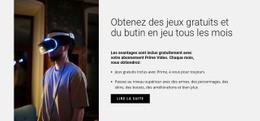
La section commence par un titre centré « Centre de jeux » et un sous-titre d'accompagnement, puis module son rythme grâce à une division marquée entre image et texte. Un portrait sur toute la hauteur d'une personne portant un casque de réalité virtuelle apporte immédiatement du relief au côté gauche, tandis que le panneau blanc sur la droite rassemble le titre « À propos de nous », un paragraphe explicatif et le bouton « Qui nous sommes ». Cette combinaison s'avère plus précise qu'une simple section de texte générique, car elle associe la présentation de l'organisation à un univers visuel gaming immédiatement reconnaissable.
L'arrière-plan gris clair préserve l'ouverture de l'introduction supérieure, tandis que le bandeau horizontal plus foncé offre une assise visuelle distincte à la partie inférieure en deux colonnes. Le bouton jaune vif apporte ensuite un accent discret mais net au cœur d'une palette autrement sobre, mêlant gris, tons sombres, blanc et photographie. Ces équilibres rendent le bloc idéal lorsqu'une page a besoin d'une zone « À propos » dotée d'une vraie présence visuelle, sans recourir à une multitude de cartes ou à de nombreux composants interactifs.
En tant qu'option de section prête à l'emploi, sa principale force réside dans l'équilibre entre une accroche visuelle portée par le portrait et un panneau synthétique de présentation. Cette composition permet d'introduire l'organisation avant que les sections adjacentes ne fournissent des informations plus détaillées, des médias ou des coordonnées. Il s'agit d'un choix de conception ciblé, dont la valeur repose sur la force de l'image, la hiérarchie et l'agencement scindé.
Personnalisez avec Nicepage
Lorsque vous utilisez Générateur de modèles, vous pourrez ajuster les couleurs, les polices, l'en-tête et le texte, la mise en page, les colonnes et autres éléments de conception, ainsi que le contenu et les images.
Modifier le modèle hors ligne
2. Créez une nouvelle page ou sélectionnez une page existante
3. Cliquez sur Ajouter un nouveau bloc, recherchez l'identifiant 362395 et cliquez sur Entrée
Modifier le modèle en ligne
Créez des sites Web géniaux


Nicepage Builder gratuit
Mots clés
Commencer avec un modèle prêt à l'emploi
Choisir un design pour une nouvelle page
Utilisez un modèle prêt à l'emploi comme point de départ au lieu de créer chaque page à partir d'une page blanche. Lorsque vous ajoutez une nouvelle page dans Nicepage, parcourez les designs disponibles, comparez les différentes mises en page et choisissez une option qui correspond déjà à l'objectif général et à l'orientation visuelle de votre projet.
Explorer différents designs de page
Explorez les Designs de page à l'aide de la recherche, des catégories thématiques, des ensembles de designs et des aperçus plein écran. La collection comprend des mises en page pour différents sujets et usages, ce qui facilite la comparaison des alternatives avant de sélectionner un design à personnaliser.
Personnaliser le modèle sélectionné
Après avoir choisi un design, créez la page et continuez à la modifier visuellement dans Nicepage. Remplacez le contenu de démonstration, ajustez les images, la typographie, les couleurs, les sections et autres éléments, et adaptez la mise en page prête à l'emploi à votre propre contenu au lieu de reconstruire le design depuis le début.
Explorer d'autres pistes de design
Si la première option ne correspond pas suffisamment à votre projet, retournez à la collection de modèles et comparez-en d'autres avant de choisir une mise en page. La bibliothèque de modèles s'avère ainsi utile non seulement pour créer des pages plus rapidement, mais aussi pour explorer différentes approches visuelles et trouver un point de départ adapté à un nouveau projet.
Ce processus vous donne accès à une vaste collection de designs prêts à l'emploi que vous pouvez sélectionner, comparer et personnaliser en fonction des besoins de chaque nouvelle page ou projet.

Plus de Musique et divertissement blocs
-
EN

-
-
EN
-
EN
-
-
EN
-
EN
-
EN