restauration rapide arabe Modèle


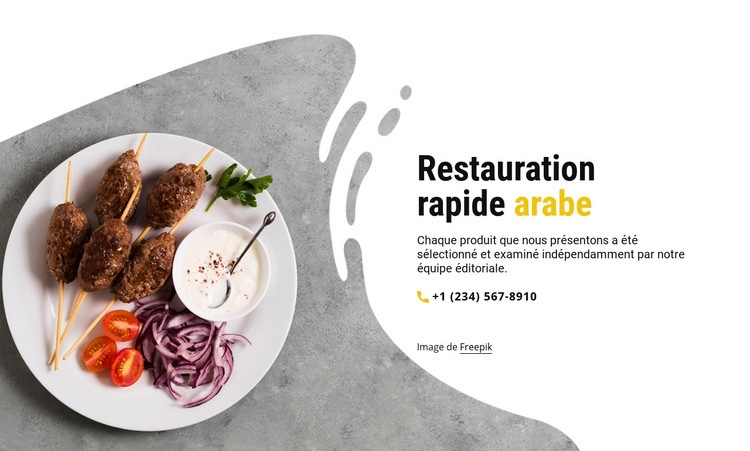
Une présentation culinaire scindée avec une bordure incurvée distinctive
Ce bloc réunit plusieurs partis pris graphiques précis qui le démarquent d'une section texte-image conventionnelle. Une assiette de brochettes garnie de légumes et de sauce occupe tout le côté gauche, tandis que le côté droit utilise un fond blanc pour le titre « Restauration rapide arabe », une description éditoriale d'accompagnement et une ligne de contact téléphonique. L'image est en grande partie en niveaux de gris, ce qui permet au plat dressé de constituer le principal accent de couleur sans nécessiter un arrière-plan chargé.
La touche de jaune appliquée à « Arabe » confère au titre un point de démarcation visible, tandis que la mention plus sombre « Restauration rapide » garantit sa lisibilité et son assise. La bordure courbée irrégulière constitue un autre choix déterminant : elle relie l'image à la zone textuelle tout en évitant une séparation verticale trop rigide. De généreux espaces blancs et un centrage vertical offrent un rendu aéré et ciblé plutôt qu'encombré.
Cette composition s'avère particulièrement judicieuse lorsqu'une page doit introduire un thème gastronomique avec davantage de personnalité qu'une section hero rectangulaire classique. Le module intègre déjà une courte présentation et un numéro de téléphone direct, permettant d'exposer immédiatement le sujet tout en réservant les menus, les détails de la carte et les autres contenus aux blocs environnants. Sa valeur réside dans l'alliance d'un fort impact visuel, d'un cadrage éditorial soigné, d'une typographie accentuée et d'un accès rapide au contact.
Personnalisez avec Nicepage
Lorsque vous utilisez Générateur de modèles, vous pourrez ajuster les couleurs, les polices, l'en-tête et le texte, la mise en page, les colonnes et autres éléments de conception, ainsi que le contenu et les images.
Modifier le modèle hors ligne
2. Créez une nouvelle page ou sélectionnez une page existante
3. Cliquez sur Ajouter un nouveau bloc, recherchez l'identifiant 533346 et cliquez sur Entrée
Modifier le modèle en ligne
Créez des sites Web géniaux


Nicepage Builder gratuit
Mots clés
Commencer avec un modèle prêt à l'emploi
Choisir un design pour une nouvelle page
Utilisez un modèle prêt à l'emploi comme point de départ au lieu de créer chaque page à partir d'une page blanche. Lorsque vous ajoutez une nouvelle page dans Nicepage, parcourez les designs disponibles, comparez les différentes mises en page et choisissez une option qui correspond déjà à l'objectif général et à l'orientation visuelle de votre projet.
Explorer différents designs de page
Explorez les Designs de page à l'aide de la recherche, des catégories thématiques, des ensembles de designs et des aperçus plein écran. La collection comprend des mises en page pour différents sujets et usages, ce qui facilite la comparaison des alternatives avant de sélectionner un design à personnaliser.
Personnaliser le modèle sélectionné
Après avoir choisi un design, créez la page et continuez à la modifier visuellement dans Nicepage. Remplacez le contenu de démonstration, ajustez les images, la typographie, les couleurs, les sections et autres éléments, et adaptez la mise en page prête à l'emploi à votre propre contenu au lieu de reconstruire le design depuis le début.
Explorer d'autres pistes de design
Si la première option ne correspond pas suffisamment à votre projet, retournez à la collection de modèles et comparez-en d'autres avant de choisir une mise en page. La bibliothèque de modèles s'avère ainsi utile non seulement pour créer des pages plus rapidement, mais aussi pour explorer différentes approches visuelles et trouver un point de départ adapté à un nouveau projet.
Ce processus vous donne accès à une vaste collection de designs prêts à l'emploi que vous pouvez sélectionner, comparer et personnaliser en fonction des besoins de chaque nouvelle page ou projet.