Boulangerie Modèle

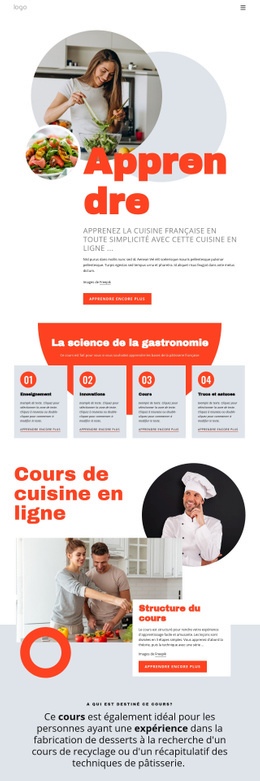
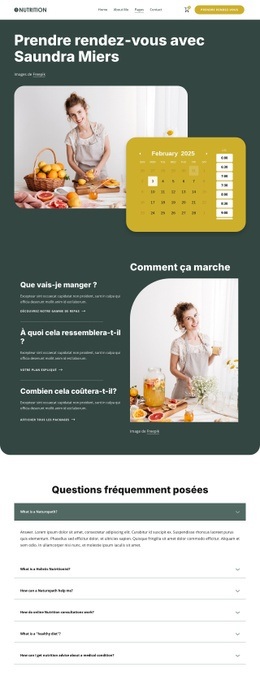
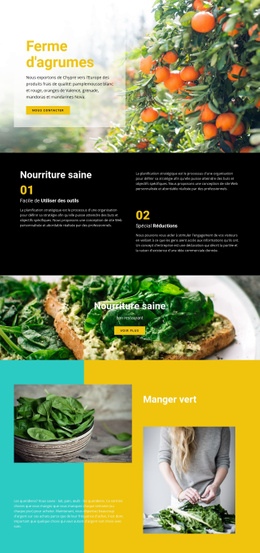
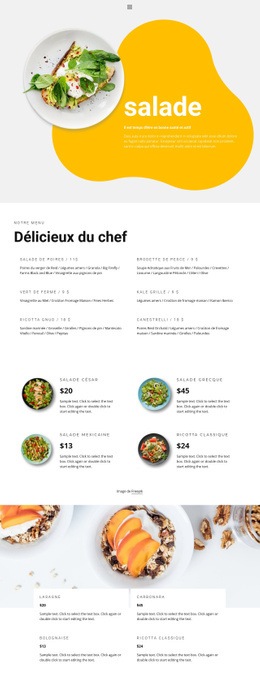
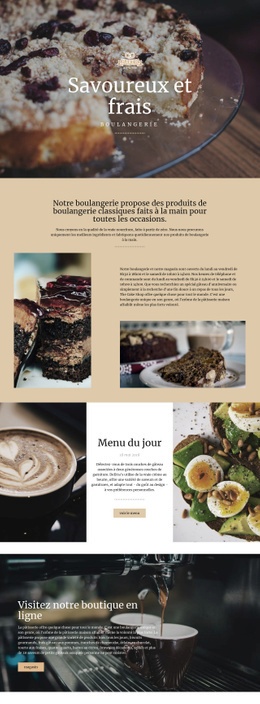
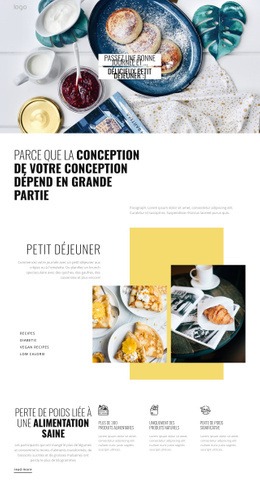
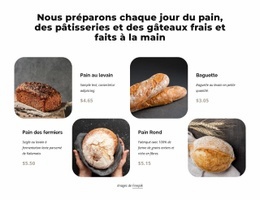
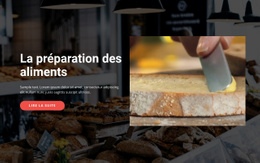
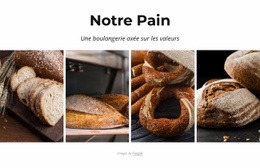
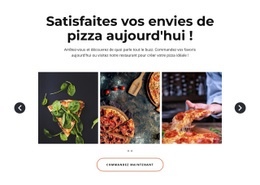
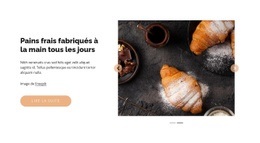
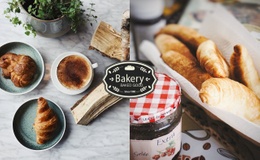
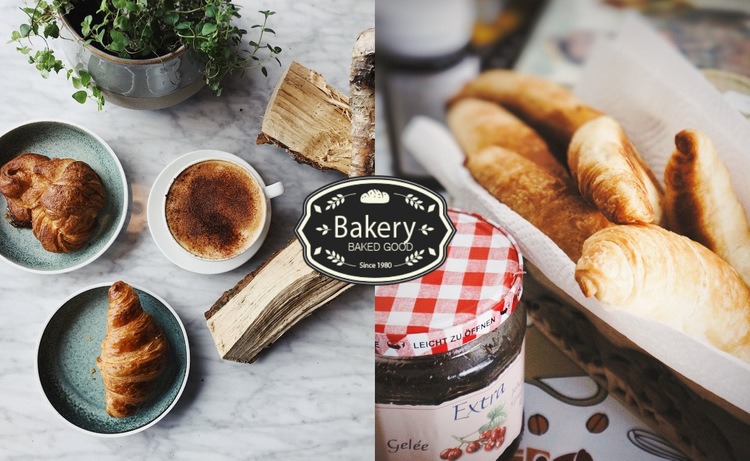
Deux panneaux photographiques culinaires juxtaposés définissent le caractère du bloc Boulangerie, déployant viennoiseries, café, confitures et textures naturelles sur une large zone horizontale. Un badge ovale sombre orné d'un lettrage crème chevauche la jonction entre les deux images de largeur égale, créant un point focal net sans recourir à un titre ni à un texte dense. L'espacement minimal unit les deux photographies au sein d'une même composition, tandis que l'emblème central renforce l'identité visuelle. Il s'agit d'une solution de mise en page ciblée pour transmettre l'ambiance et l'image de marque d'une boulangerie par l'image plutôt que par une section conventionnelle dominée par le texte.
Identifiant : 52566   |   Catégorie : Nourriture et restauration, Large

Deux volets visuels et un emblème central composent une section remarquable

Le bloc Boulangerie se distingue par son agencement combinant deux espaces photographiques de même largeur et une signature visuelle unique au centre. D'un côté s'exposent des mets et du café, tandis que l'autre introduit viennoiseries, confitures et textures naturelles dans la composition. Au lieu de dissocier ces éléments dans des cartes ou une grille complexe, la mise en page les réunit dans un champ visuel large avec un espacement minimal. Cette approche donne à la section l'allure d'une véritable scène de boulangerie plutôt que d'un simple catalogue de produits ou de prestations.

Le badge ovale sombre constitue le détail le plus marquant du design. Superposé à la jonction des photographies, il relie les deux visuels tout en offrant un repère évident au regard. Le lettrage crème crée un contraste net avec la silhouette foncée, tandis que les photographies environnantes apportent chaleur et matière. Cette alliance rend le bloc particulièrement précieux lorsqu'une page a besoin d'une entrée visuelle forte ou d'un rappel de marque sans dépendre d'un titre, d'un paragraphe ou d'une série de boutons d'interaction. Par rapport à une section boulangerie purement informative, cette option met l'accent sur l'atmosphère, le contraste d'image et la mémorisation de marque. Sa structure statique assure également un impact immédiat : le public découvre le stylisme culinaire et l'identité de l'établissement avant d'explorer les sections dédiées aux menus, aux fiches produits, aux récits ou aux coordonnées. Le résultat offre un choix de conception clé en main pour une mise en valeur gourmande guidée par l'image et ancrée autour d'un centre fort.

Personnalisez avec Nicepage

Lorsque vous utilisez Générateur de modèles, vous pourrez ajuster les couleurs, les polices, l'en-tête et le texte, la mise en page, les colonnes et autres éléments de conception, ainsi que le contenu et les images.

Modifier le modèle hors ligne

1. Téléchargez et installez l'application Nicepage pour Windows et Mac, ou les plugins WordPress et Joomla depuis le page de téléchargement
2. Créez une nouvelle page ou sélectionnez une page existante
3. Cliquez sur Ajouter un nouveau bloc, recherchez l'identifiant 52566 et cliquez sur Entrée

Modifier le modèle en ligne

Démarrez Constructeur en ligne ce modèle sur notre hébergement

Créez des sites Web géniaux

WordPress Plugin WordPress
Windows Application Windows App
Joomla Plugin Joomla
Mac OS Application Mac OS App
HTML5 HTML5
Online Builder Online

Nicepage Builder gratuit

Plus de 15 000 modèles
Glisser-déposer facile
Pas de codage
Adapté aux mobiles

Mots clés


Commencer avec un modèle prêt à l'emploi

Choisir un design pour une nouvelle page

Utilisez un modèle prêt à l'emploi comme point de départ au lieu de créer chaque page à partir d'une page blanche. Lorsque vous ajoutez une nouvelle page dans Nicepage, parcourez les designs disponibles, comparez les différentes mises en page et choisissez une option qui correspond déjà à l'objectif général et à l'orientation visuelle de votre projet.

Explorer différents designs de page

Explorez les Designs de page à l'aide de la recherche, des catégories thématiques, des ensembles de designs et des aperçus plein écran. La collection comprend des mises en page pour différents sujets et usages, ce qui facilite la comparaison des alternatives avant de sélectionner un design à personnaliser.

Personnaliser le modèle sélectionné

Après avoir choisi un design, créez la page et continuez à la modifier visuellement dans Nicepage. Remplacez le contenu de démonstration, ajustez les images, la typographie, les couleurs, les sections et autres éléments, et adaptez la mise en page prête à l'emploi à votre propre contenu au lieu de reconstruire le design depuis le début.

Explorer d'autres pistes de design

Si la première option ne correspond pas suffisamment à votre projet, retournez à la collection de modèles et comparez-en d'autres avant de choisir une mise en page. La bibliothèque de modèles s'avère ainsi utile non seulement pour créer des pages plus rapidement, mais aussi pour explorer différentes approches visuelles et trouver un point de départ adapté à un nouveau projet.

Ce processus vous donne accès à une vaste collection de designs prêts à l'emploi que vous pouvez sélectionner, comparer et personnaliser en fonction des besoins de chaque nouvelle page ou projet.

Sélection du modèle dans la boîte de dialogue Nouvelle page de Nicepage

Plus de Nourriture et restauration Modèles