Ingredienti dati nutrizionali Modello


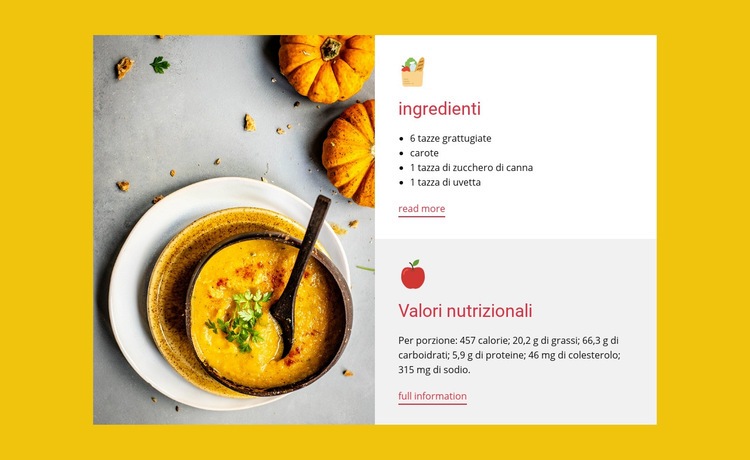
Un layout per ricetta diviso con un forte contrasto informativo
La scelta stilistica è definita dal rapporto tra un'immagine predominante e due pannelli informativi accuratamente separati. La fotografia gastronomica riempie la colonna di sinistra, fornendo alla sezione un contesto visivo immediato senza interrompere il percorso di lettura sulla destra. Lì, il riquadro Ingredienti offre un elenco di quattro voci come carote grattugiate, zucchero di canna e uvetta, mentre il riquadro Valori nutrizionali presenta le informazioni per porzione in un paragrafo dedicato.
Questa combinazione è ideale quando una sezione per ricette richiede un impatto visivo superiore a quello di una semplice colonna di testo, garantendo al contempo maggiore chiarezza rispetto a un unico blocco di testo e immagini. Il vivace campo giallo circostante permette al blocco di distinguersi agevolmente dalle sezioni vicine. Le superfici bianche e grigio chiaro dei pannelli creano un'alternanza tonale interna, mentre i titoli e i link rossi forniscono un accento coerente che unisce i due spazi sovrapposti. La spaziatura generosa assicura una lettura agevole nonostante la densità delle informazioni.
Tra le varie sezioni preimpostate, questo design è perfetto per le pagine che richiedono dettagli di ricette curati a livello editoriale e di forte impatto visivo. La struttura non si affida a gallerie, carousel o interazioni complesse; la sua particolarità risiede nell'immagine sviluppata in altezza, nel ritmo delle informazioni sovrapposte e nel netto contrasto cromatico. Questa combinazione mirata ne fa una scelta studiata per presentare al meglio i contenuti gastronomici.
Personalizza con Nicepage
Quando utilizzi Generatore di modelli sarai in grado di regolare colori, caratteri, intestazione e fooer, layout, colonne e altri elementi di design, nonché contenuti e immagini.
Modifica modello offline
2. Creare una nuova pagina o selezionare esistente
3. Fai clic su Aggiungi nuovo blocco, cerca l'ID 52824 e fai clic su Invio
Modifica modello online
Crea fantastici siti web


Nicepage Builder gratuito
Parole chiave
Inizia con un modello predefinito
Scegli un design per una nuova pagina
Utilizza un modello predefinito come punto di partenza anziché creare ogni pagina da zero. Quando aggiungi una nuova pagina in Nicepage, sfoglia i design disponibili, confronta i diversi layout e scegli un'opzione che si adatti allo scopo generale e alla direzione visiva del tuo progetto.
Esplora diversi design di pagina
Esplora i Design di pagina utilizzando la funzione di ricerca, le categorie tematiche, i set di design e le anteprime a pagina intera. La collezione include layout per diversi argomenti e scopi, semplificando il confronto tra le alternative prima di selezionare un design da personalizzare.
Personalizza il modello selezionato
Dopo aver scelto un design, crea la pagina e continua a modificarla visivamente in Nicepage. Sostituisci il contenuto demo, regola immagini, tipografia, colori, sezioni e altri elementi e adatta il layout predefinito ai tuoi contenuti anziché ricostruire il design da zero.
Esplora altre direzioni di design
Se la prima opzione non si adatta perfettamente al tuo progetto, torna alla raccolta di modelli e confronta altri template prima di scegliere un layout definitivo. In questo modo, la libreria di template si rivela utile non solo per creare pagine più velocemente, ma anche per esplorare diversi approcci visivi e trovare un punto di partenza adatto per un nuovo progetto.
Questo flusso di lavoro ti dà accesso a un'ampia collezione di design predefiniti che possono essere selezionati, confrontati e personalizzati in base alle esigenze di ogni nuova pagina o progetto.



Altro da Cibo e ristorante Blocchi
-
EN
-
EN

-
EN
-
-
-
-
EN
-
EN
-
EN
-
EN
-
EN
-
EN
-
-
EN
-
-
EN
-
EN
-
-
-
EN





Altro da Diviso Blocchi
-
-
EN
-
EN
-
EN
-
EN
-
EN
-
EN
-
EN
-
-
EN
-
EN
-
EN
-
EN
-
EN
-
EN
-
-
EN
-
EN
-
EN
-
EN