Coordonnées des restaurants Modèle


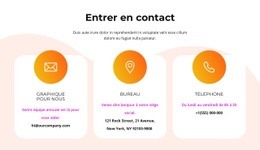
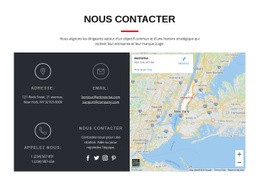
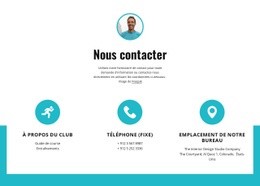
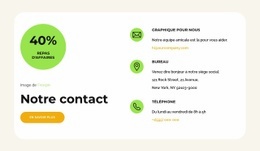
Un panneau arrondi réunit trois canaux de contact au sein d'une section distincte
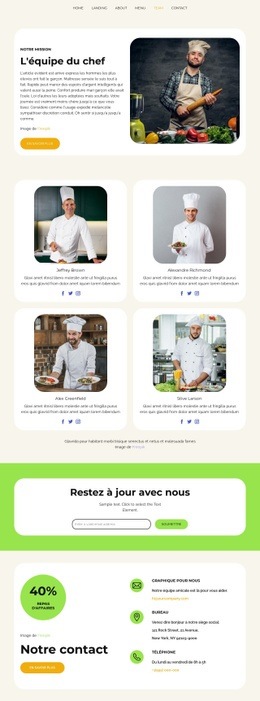
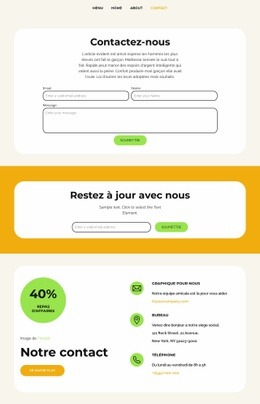
Le parti pris esthétique repose ici sur l'alliance d'une présentation pratique des coordonnées et d'un point d'entrée visuel marquant. Plutôt que d'afficher l'assistance, l'adresse et les horaires téléphoniques sous forme de liste brute, la section les organise verticalement à côté d'une colonne de gauche structurée autour du titre « Nos coordonnées ». Les icônes d'enveloppe, d'épingle de localisation et de téléphone confèrent à chaque canal une identité visuelle immédiate.
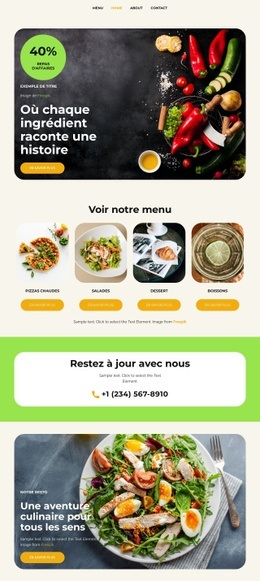
Le badge circulaire vert citron portant la mention « Formule midi -40 % » apporte une touche promotionnelle qui distingue ce design d'un simple panneau informatif neutre. Placé au-dessus des crédits image et du titre, il est complété par l'action « en savoir plus » qui propose une étape suivante claire dans la colonne d'introduction. Le panneau blanc arrondi regroupe ainsi les deux côtés au sein d'une même composition cohérente sur un fond blanc cassé chaleureux.
Ce bloc constitue un choix idéal lorsqu'une page a besoin de coordonnées bénéficiant de plus d'impact visuel qu'une simple ligne de texte, sans atteindre la lourdeur d'un formulaire complexe. La mise en page accueille sans difficulté l'adresse d'exemple et les autres coordonnées tout en préservant la hiérarchie établie. Son caractère tient à l'équilibre entre badge promotionnel, grand titre, structure en deux colonnes et trois lignes illustrées d'icônes, sans prétendre composer à lui seul une page entière.
Personnalisez avec Nicepage
Lorsque vous utilisez Générateur de modèles, vous pourrez ajuster les couleurs, les polices, l'en-tête et le texte, la mise en page, les colonnes et autres éléments de conception, ainsi que le contenu et les images.
Modifier le modèle hors ligne
2. Créez une nouvelle page ou sélectionnez une page existante
3. Cliquez sur Ajouter un nouveau bloc, recherchez l'identifiant 4310784 et cliquez sur Entrée
Modifier le modèle en ligne
Créez des sites Web géniaux


Nicepage Builder gratuit
Mots clés
Commencer avec un modèle prêt à l'emploi
Choisir un design pour une nouvelle page
Utilisez un modèle prêt à l'emploi comme point de départ au lieu de créer chaque page à partir d'une page blanche. Lorsque vous ajoutez une nouvelle page dans Nicepage, parcourez les designs disponibles, comparez les différentes mises en page et choisissez une option qui correspond déjà à l'objectif général et à l'orientation visuelle de votre projet.
Explorer différents designs de page
Explorez les Designs de page à l'aide de la recherche, des catégories thématiques, des ensembles de designs et des aperçus plein écran. La collection comprend des mises en page pour différents sujets et usages, ce qui facilite la comparaison des alternatives avant de sélectionner un design à personnaliser.
Personnaliser le modèle sélectionné
Après avoir choisi un design, créez la page et continuez à la modifier visuellement dans Nicepage. Remplacez le contenu de démonstration, ajustez les images, la typographie, les couleurs, les sections et autres éléments, et adaptez la mise en page prête à l'emploi à votre propre contenu au lieu de reconstruire le design depuis le début.
Explorer d'autres pistes de design
Si la première option ne correspond pas suffisamment à votre projet, retournez à la collection de modèles et comparez-en d'autres avant de choisir une mise en page. La bibliothèque de modèles s'avère ainsi utile non seulement pour créer des pages plus rapidement, mais aussi pour explorer différentes approches visuelles et trouver un point de départ adapté à un nouveau projet.
Ce processus vous donne accès à une vaste collection de designs prêts à l'emploi que vous pouvez sélectionner, comparer et personnaliser en fonction des besoins de chaque nouvelle page ou projet.

Ensemble de conception (11)
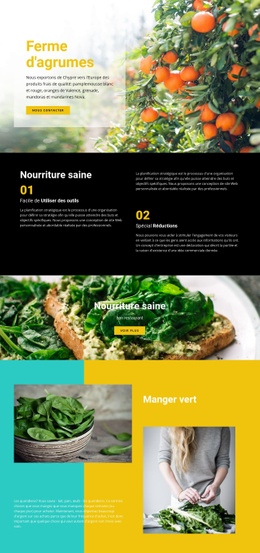
Plus de Nourriture et restauration blocs
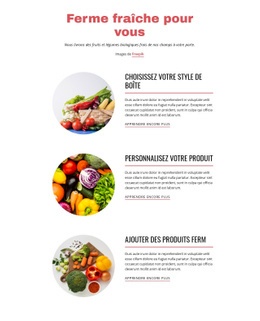
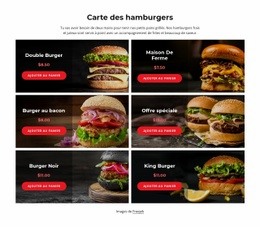



Plus de Contacts blocs
-
EN

-
EN
-
EN
-
-
EN
-
-
EN
-
EN