Création de liens Modèle


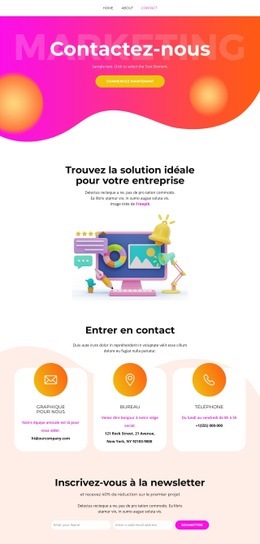
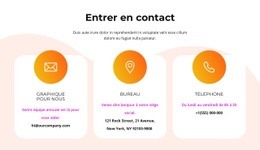
Une mise en page de contact en trois cartes donne à chaque canal son propre espace
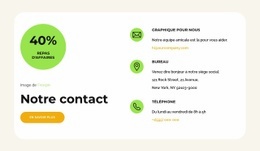
La principale raison de choisir cette section réside dans l'équilibre entre une introduction concise et la présentation harmonieuse de trois canaux. « Contactez-nous » surplombe un court paragraphe descriptif, avant que l'e-mail, l'adresse postale et le téléphone ne soient répartis dans des cartes équivalentes. Chaque type d'information bénéficie ainsi d'un emplacement visuel bien défini, sans nécessiter de grille complexe ni de multiples sections dispersées. Des icônes circulaires favorisent une identification rapide au-dessus des intitulés et descriptions centrés, tandis que les liens de contact restent directement rattachés à leurs canaux respectifs.
Le traitement graphique distingue également ce design d'une zone de contact basique purement textuelle. Les cartes blanches arrondies forment une rangée épurée sur un fond pêche subtil, tandis que de larges courbes fluides insufflent du mouvement derrière un agencement par ailleurs très ordonné. Des touches circulaires en dégradé d'orange et de jaune créent un rappel coloré qui unifie l'ensemble des cartes. Le résultat est une section compacte dotée d'une réelle présence visuelle, pensée comme un véritable choix graphique et non comme un simple ajout fonctionnel.
Cette solution convient parfaitement aux pages nécessitant des coordonnées pratiques tout en affirmant une identité visuelle soignée. Les textes et données d'exemple peuvent être personnalisés avec le contenu de votre projet sans modifier la structure sous-jacente. Ce bloc forme ainsi une section réutilisable dont la séparation claire des canaux, le jeu d'icônes harmonisé et l'arrière-plan tout en courbes constituent une alternative remarquable parmi les mises en page de contact.
Personnalisez avec Nicepage
Lorsque vous utilisez Générateur de modèles, vous pourrez ajuster les couleurs, les polices, l'en-tête et le texte, la mise en page, les colonnes et autres éléments de conception, ainsi que le contenu et les images.
Modifier le modèle hors ligne
2. Créez une nouvelle page ou sélectionnez une page existante
3. Cliquez sur Ajouter un nouveau bloc, recherchez l'identifiant 4376900 et cliquez sur Entrée
Modifier le modèle en ligne
Créez des sites Web géniaux


Nicepage Builder gratuit
Mots clés
Commencer avec un modèle prêt à l'emploi
Choisir un design pour une nouvelle page
Utilisez un modèle prêt à l'emploi comme point de départ au lieu de créer chaque page à partir d'une page blanche. Lorsque vous ajoutez une nouvelle page dans Nicepage, parcourez les designs disponibles, comparez les différentes mises en page et choisissez une option qui correspond déjà à l'objectif général et à l'orientation visuelle de votre projet.
Explorer différents designs de page
Explorez les Designs de page à l'aide de la recherche, des catégories thématiques, des ensembles de designs et des aperçus plein écran. La collection comprend des mises en page pour différents sujets et usages, ce qui facilite la comparaison des alternatives avant de sélectionner un design à personnaliser.
Personnaliser le modèle sélectionné
Après avoir choisi un design, créez la page et continuez à la modifier visuellement dans Nicepage. Remplacez le contenu de démonstration, ajustez les images, la typographie, les couleurs, les sections et autres éléments, et adaptez la mise en page prête à l'emploi à votre propre contenu au lieu de reconstruire le design depuis le début.
Explorer d'autres pistes de design
Si la première option ne correspond pas suffisamment à votre projet, retournez à la collection de modèles et comparez-en d'autres avant de choisir une mise en page. La bibliothèque de modèles s'avère ainsi utile non seulement pour créer des pages plus rapidement, mais aussi pour explorer différentes approches visuelles et trouver un point de départ adapté à un nouveau projet.
Ce processus vous donne accès à une vaste collection de designs prêts à l'emploi que vous pouvez sélectionner, comparer et personnaliser en fonction des besoins de chaque nouvelle page ou projet.

Ensemble de conception (13)
-

-
-
EN
-
EN
-
EN
-
EN
-
EN





Plus de Contacts blocs
-
-
EN
-
EN
-
EN
-
EN
-
EN
-
-
EN