Guide de la ville d'architecture Modèle


Modifier le modèle hors ligne
2. Créez une page et recherchez l'identifiant 27321
Modifier le modèle en ligne
Créez des sites Web géniaux


Nicepage Builder gratuit
Mots clés
Une photographie éditoriale et des projets identifiés pour un design immédiatement reconnaissable
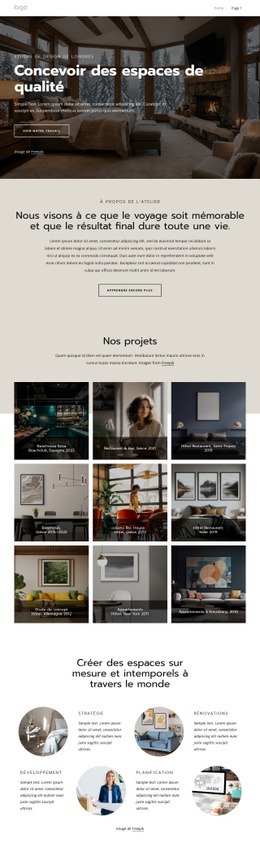
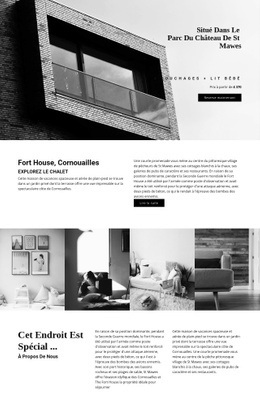
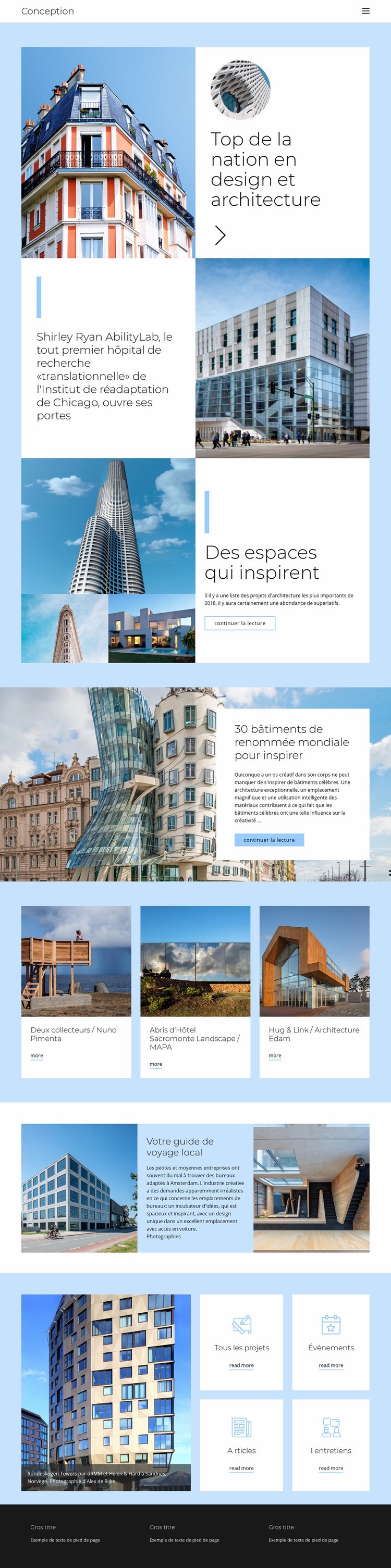
Les photographies architecturales grand format forgent l'identité visuelle de la page, tout en s'intégrant systématiquement à un contexte éditorial plutôt que de servir de simples décors isolés. La composition fractionnée d'ouverture juxtapose la vue d'un bâtiment, un encadré textuel blanc et un cliché circulaire d'appoint, affirmant dès la première section un traitement digne d'une publication magazine. Cette approche se prolonge avec le sujet consacré au Shirley Ryan AbilityLab et la section « Des espaces qui inspirent », où les agencements d'images enrichissent la lecture sur l'architecture et le design.
La galerie de projets confère à la mise en page une réelle singularité. Au lieu de simples fiches de présentation génériques, elle cite des réalisations emblématiques telles que Two Manifolds de Nuno Pimenta, Sacromonte Landscape Hotel Shelters de MAPA et Hug & Link d'Edam Architecture comme repères visuels récurrents. L'article sur toute la largeur consacré à 30 édifices mondialement renommés offre un autre parcours éditorial centré sur l'image, tandis que la section « Votre guide local » réunit une photo d'extérieur, un texte centré et une vue d'intérieur dans une composition narrative compacte. Quatre blocs thématiques élargissent ensuite l'exploration vers « Tous les projets », « Événements », « Articles » et « Entretiens ». Cette harmonie fait de ce modèle une solution idéale pour présenter l'architecture entre recherche visuelle, découverte de réalisations et lecture approfondie. Sa valeur repose sur la richesse de son contenu et son rythme éditorial, bien plus que sur une section d'accroche héroïque isolée ou une grille de cartes purement corporate.
Personnalisez avec Nicepage
Lorsque vous utilisez Générateur de modèles, vous pourrez ajuster les couleurs, les polices, l'en-tête et le texte, la mise en page, les colonnes et autres éléments de conception, ainsi que le contenu et les images.
Commencer avec un modèle prêt à l'emploi
Choisir un design pour une nouvelle page
Utilisez un modèle prêt à l'emploi comme point de départ au lieu de créer chaque page à partir d'une page blanche. Lorsque vous ajoutez une nouvelle page dans Nicepage, parcourez les designs disponibles, comparez les différentes mises en page et choisissez une option qui correspond déjà à l'objectif général et à l'orientation visuelle de votre projet.
Explorer différents designs de page
Explorez les Designs de page à l'aide de la recherche, des catégories thématiques, des ensembles de designs et des aperçus plein écran. La collection comprend des mises en page pour différents sujets et usages, ce qui facilite la comparaison des alternatives avant de sélectionner un design à personnaliser.
Personnaliser le modèle sélectionné
Après avoir choisi un design, créez la page et continuez à la modifier visuellement dans Nicepage. Remplacez le contenu de démonstration, ajustez les images, la typographie, les couleurs, les sections et autres éléments, et adaptez la mise en page prête à l'emploi à votre propre contenu au lieu de reconstruire le design depuis le début.
Explorer d'autres pistes de design
Si la première option ne correspond pas suffisamment à votre projet, retournez à la collection de modèles et comparez-en d'autres avant de choisir une mise en page. La bibliothèque de modèles s'avère ainsi utile non seulement pour créer des pages plus rapidement, mais aussi pour explorer différentes approches visuelles et trouver un point de départ adapté à un nouveau projet.
Ce processus vous donne accès à une vaste collection de designs prêts à l'emploi que vous pouvez sélectionner, comparer et personnaliser en fonction des besoins de chaque nouvelle page ou projet.