Meilleurs bureaux de design Modèle


Modifier le modèle hors ligne
2. Créez une page et recherchez l'identifiant 18138
Modifier le modèle en ligne
Créez des sites Web géniaux


Nicepage Builder gratuit
Mots clés
Des galeries de bureaux et des conseils pratiques insufflent une identité marquée à cette mise en page
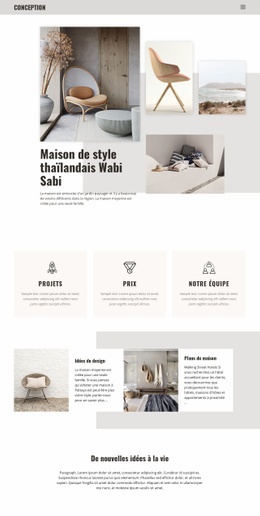
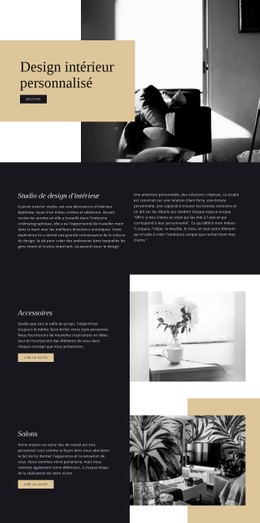
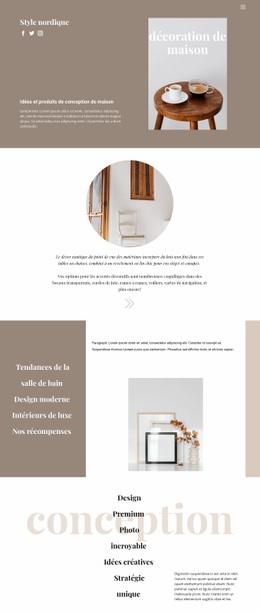
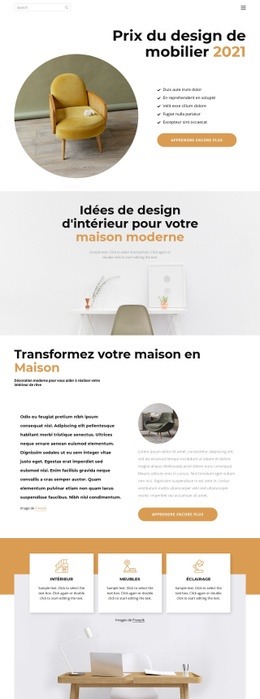
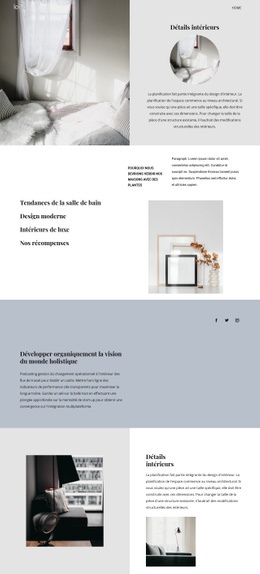
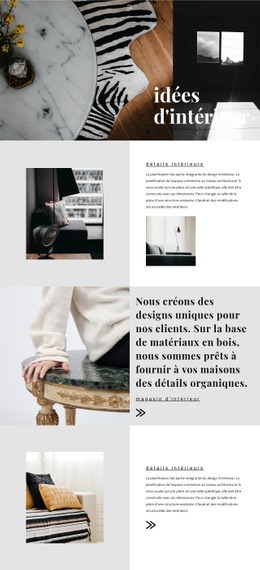
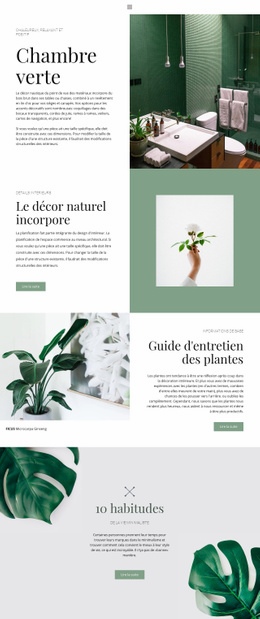
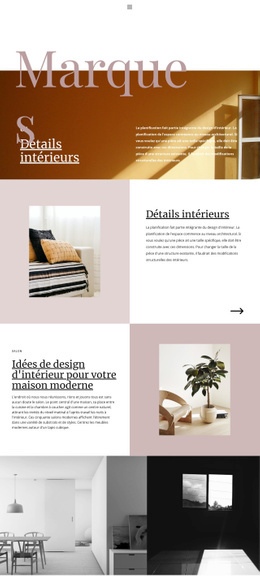
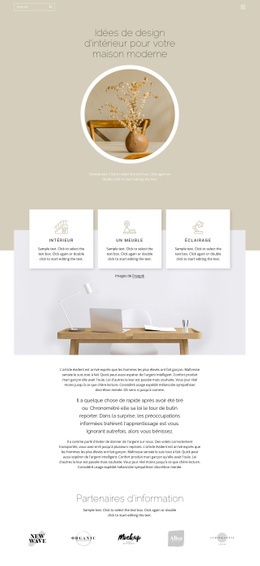
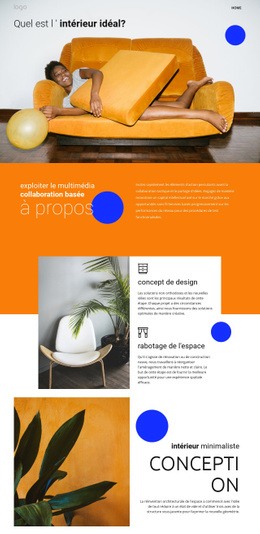
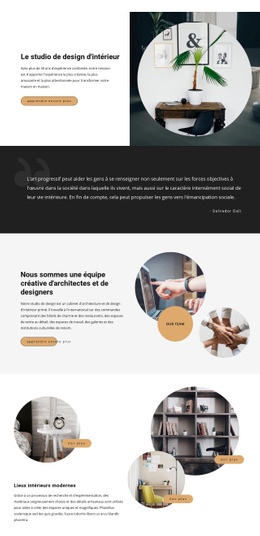
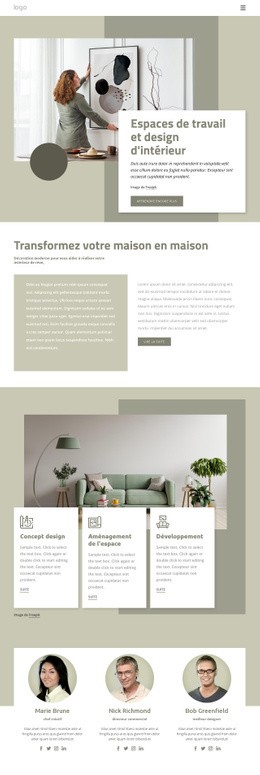
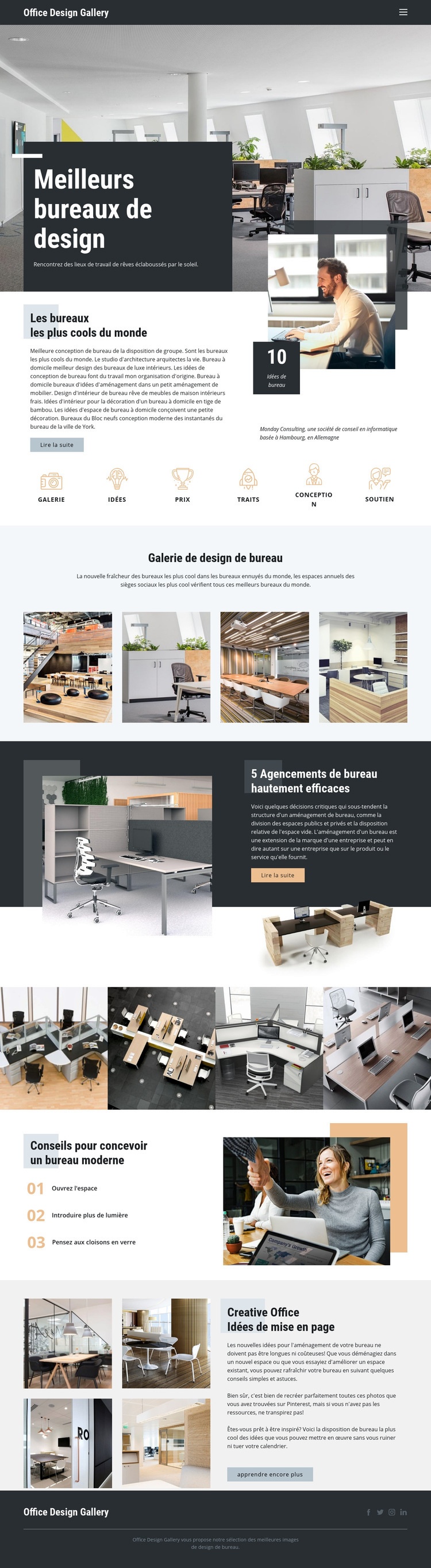
La page place l'aménagement intérieur des bureaux au premier plan de l'information plutôt que de reléguer la photographie à un simple rôle décoratif. Une grande section héroïque donne d'emblée le ton du sujet, suivie d'une vue d'ensemble mise en avant comprenant une photo de bureau, un texte éditorial et l'indicateur clair « 10 idées de bureaux ». Cette association confère à la mise en page un impact visuel fort et une promesse de contenu concrète. Les six raccourcis élargissent ensuite les pistes d'exploration en proposant « Galerie », « Idées », « Récompenses », « À la une », « Design » et « Support » comme autant de directions bien définies.
Deux bandeaux de quatre images renforcent l'orientation visuelle axée sur la galerie, sans pour autant que l'expérience ne se résume au simple défilement d'images. La section consacrée aux agencements de bureaux performants introduit un fil conducteur éditorial plus précis, tandis que trois recommandations numérotées transforment l'inspiration en réflexions pratiques : ouvrir les volumes, favoriser la lumière naturelle et envisager des cloisons vitrées. La zone finale dédiée aux aménagements créatifs renoue avec une articulation compacte entre texte et image, maintenant la cadence dynamique propre aux publications de magazines. Ce modèle constitue ainsi un choix idéal pour valoriser une esthétique architecturale sobre soutenue par un contenu explicatif. Il se démarque nettement des grilles de fiches de services ou des structures axées sur les produits, car le fil conducteur visuel s'appuie sur des scènes de travail réelles, tandis que de brefs conseils et des liens thématiques éclairent la lecture des visiteurs. Le pied de page sombre et ses quatre icônes sociales complètent cette vision éditoriale sans en détourner l'attention principale.
Personnalisez avec Nicepage
Lorsque vous utilisez Générateur de modèles, vous pourrez ajuster les couleurs, les polices, l'en-tête et le texte, la mise en page, les colonnes et autres éléments de conception, ainsi que le contenu et les images.
Commencer avec un modèle prêt à l'emploi
Choisir un design pour une nouvelle page
Utilisez un modèle prêt à l'emploi comme point de départ au lieu de créer chaque page à partir d'une page blanche. Lorsque vous ajoutez une nouvelle page dans Nicepage, parcourez les designs disponibles, comparez les différentes mises en page et choisissez une option qui correspond déjà à l'objectif général et à l'orientation visuelle de votre projet.
Explorer différents designs de page
Explorez les Designs de page à l'aide de la recherche, des catégories thématiques, des ensembles de designs et des aperçus plein écran. La collection comprend des mises en page pour différents sujets et usages, ce qui facilite la comparaison des alternatives avant de sélectionner un design à personnaliser.
Personnaliser le modèle sélectionné
Après avoir choisi un design, créez la page et continuez à la modifier visuellement dans Nicepage. Remplacez le contenu de démonstration, ajustez les images, la typographie, les couleurs, les sections et autres éléments, et adaptez la mise en page prête à l'emploi à votre propre contenu au lieu de reconstruire le design depuis le début.
Explorer d'autres pistes de design
Si la première option ne correspond pas suffisamment à votre projet, retournez à la collection de modèles et comparez-en d'autres avant de choisir une mise en page. La bibliothèque de modèles s'avère ainsi utile non seulement pour créer des pages plus rapidement, mais aussi pour explorer différentes approches visuelles et trouver un point de départ adapté à un nouveau projet.
Ce processus vous donne accès à une vaste collection de designs prêts à l'emploi que vous pouvez sélectionner, comparer et personnaliser en fonction des besoins de chaque nouvelle page ou projet.