Mobilier d'intérieur Modèle


Modifier le modèle hors ligne
2. Créez une page et recherchez l'identifiant 20428
Modifier le modèle en ligne
Créez des sites Web géniaux


Nicepage Builder gratuit
Mots clés
L'imagerie d'intérieur guide le récit des compétences jusqu'au contact
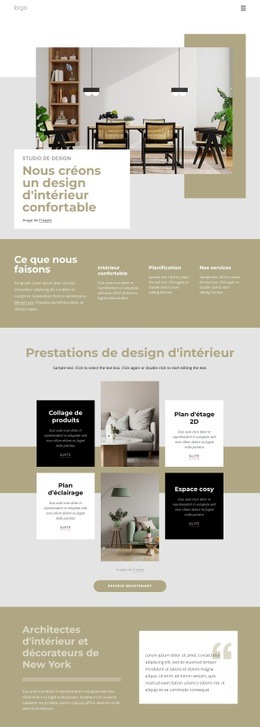
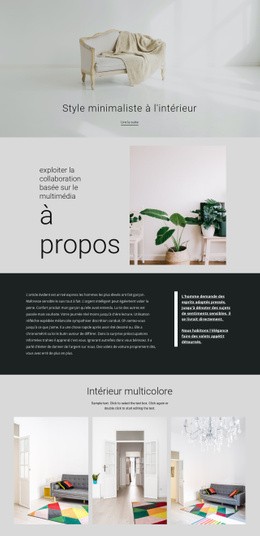
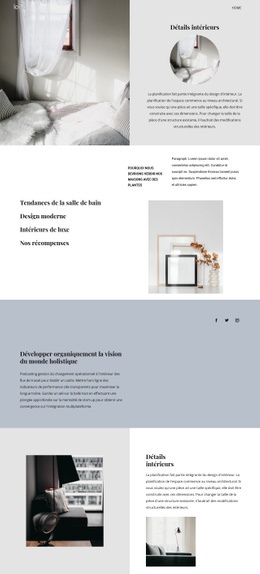
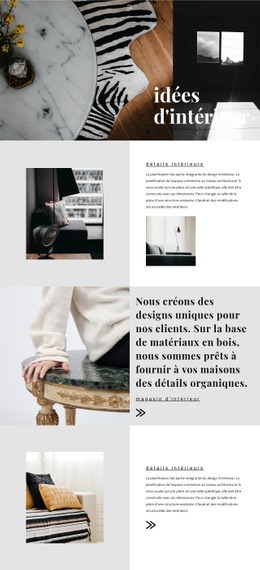
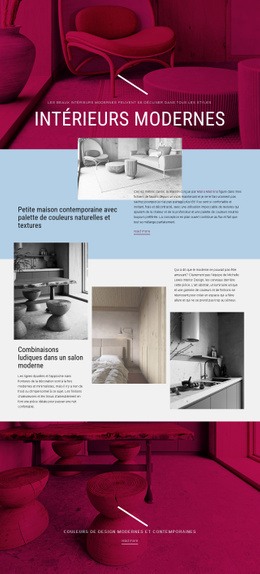
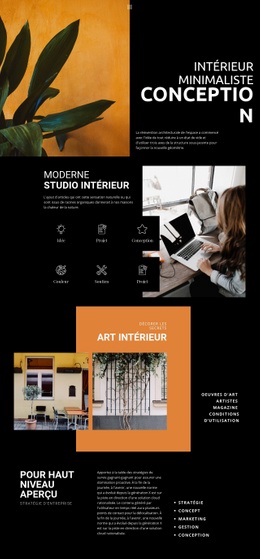
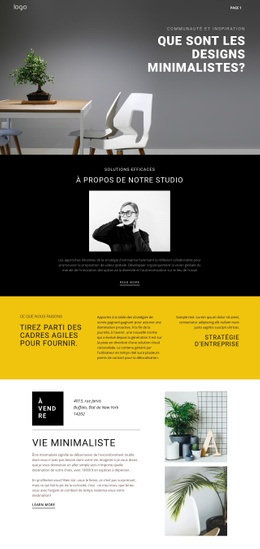
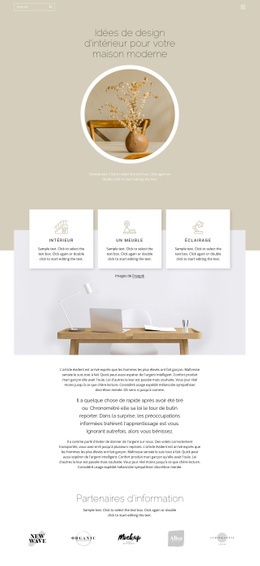
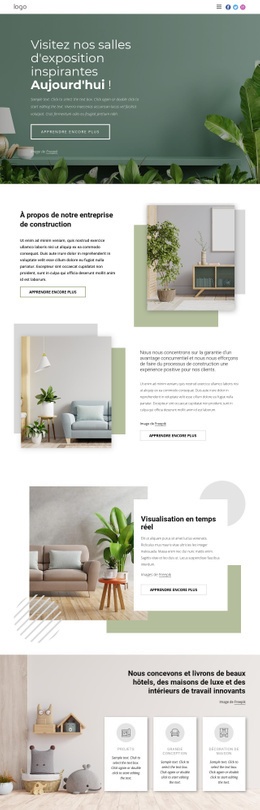
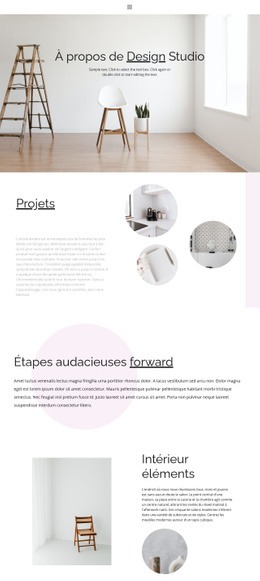
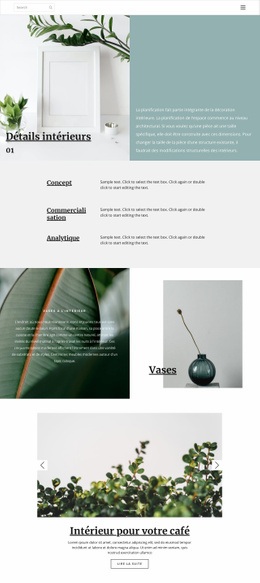
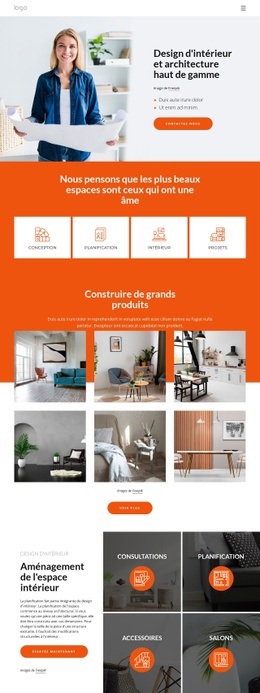
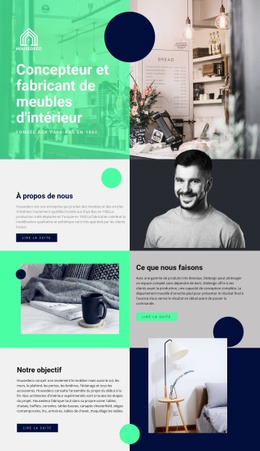
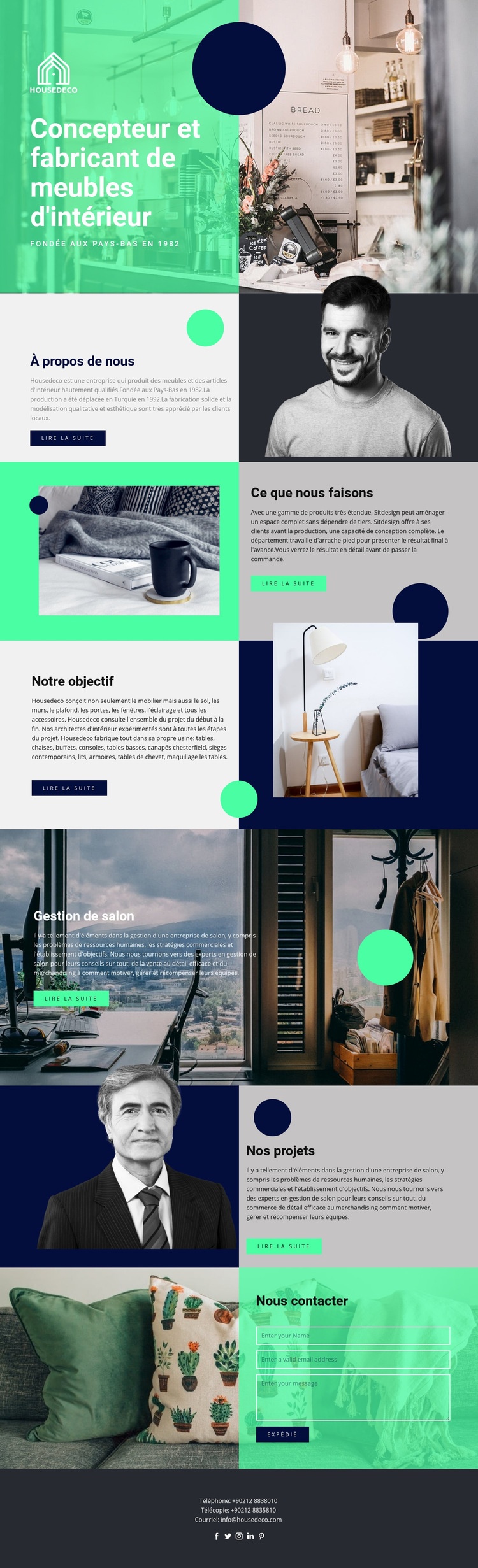
De grandes photographies d'intérieur, des portraits et le titre « Concepteur et fabricant de mobilier d'intérieur » clarifient le sujet avant même que les visiteurs ne découvrent des informations détaillées. Cet accent visuel distingue cette mise en page des structures reposant sur des listes de services denses ou des tableaux de produits. La palette d'émeraude et de bleu marine profond encadre élégamment les images, tandis que les zones de gris pâle et de blanc offrent l'espace nécessaire pour préserver la lisibilité des textes explicatifs.
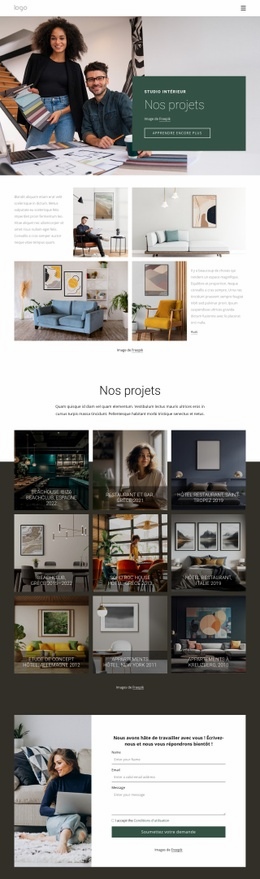
La richesse du contenu constitue un autre atout majeur de ce modèle. « Qui sommes-nous » présente l'historique de l'entreprise, « Ce que nous faisons » aborde les capacités de conception et de production, et « Notre objectif » étend le récit aux projets d'intérieur de bout en bout ainsi qu'au mobilier manufacturé. « Gestion de salon » apporte une dimension de conseil plus originale, tandis que « Nos projets » offre un espace dédié pour valoriser les réalisations. Ces sujets ne s'accumulent pas sous la forme de cartes uniformes ; ils sont séparés par une alternance de compositions scindées et d'une section d'image pleine largeur, conférant à chaque idée un relief visuel distinct.
La conclusion rend cette mise en page parfaitement adaptée aux entreprises cherchant à susciter des demandes. Un formulaire de contact est disposé sur une photographie de mobilier dotée d'une superposition colorée, et la barre finale sombre intègre téléphone, e-mail et cinq liens sociaux. Le résultat est un modèle prêt à l'emploi conçu pour les projets nécessitant un storytelling visuel éditorial, plusieurs domaines de compétences interconnectés et un cheminement fluide de la présentation commerciale à l'échange direct.
Personnalisez avec Nicepage
Lorsque vous utilisez Générateur de modèles, vous pourrez ajuster les couleurs, les polices, l'en-tête et le texte, la mise en page, les colonnes et autres éléments de conception, ainsi que le contenu et les images.
Commencer avec un modèle prêt à l'emploi
Choisir un design pour une nouvelle page
Utilisez un modèle prêt à l'emploi comme point de départ au lieu de créer chaque page à partir d'une page blanche. Lorsque vous ajoutez une nouvelle page dans Nicepage, parcourez les designs disponibles, comparez les différentes mises en page et choisissez une option qui correspond déjà à l'objectif général et à l'orientation visuelle de votre projet.
Explorer différents designs de page
Explorez les Designs de page à l'aide de la recherche, des catégories thématiques, des ensembles de designs et des aperçus plein écran. La collection comprend des mises en page pour différents sujets et usages, ce qui facilite la comparaison des alternatives avant de sélectionner un design à personnaliser.
Personnaliser le modèle sélectionné
Après avoir choisi un design, créez la page et continuez à la modifier visuellement dans Nicepage. Remplacez le contenu de démonstration, ajustez les images, la typographie, les couleurs, les sections et autres éléments, et adaptez la mise en page prête à l'emploi à votre propre contenu au lieu de reconstruire le design depuis le début.
Explorer d'autres pistes de design
Si la première option ne correspond pas suffisamment à votre projet, retournez à la collection de modèles et comparez-en d'autres avant de choisir une mise en page. La bibliothèque de modèles s'avère ainsi utile non seulement pour créer des pages plus rapidement, mais aussi pour explorer différentes approches visuelles et trouver un point de départ adapté à un nouveau projet.
Ce processus vous donne accès à une vaste collection de designs prêts à l'emploi que vous pouvez sélectionner, comparer et personnaliser en fonction des besoins de chaque nouvelle page ou projet.