Intérieur moderne minimaliste Modèle


Modifier le modèle hors ligne
2. Créez une page et recherchez l'identifiant 72818
Modifier le modèle en ligne
Créez des sites Web géniaux


Nicepage Builder gratuit
Mots clés
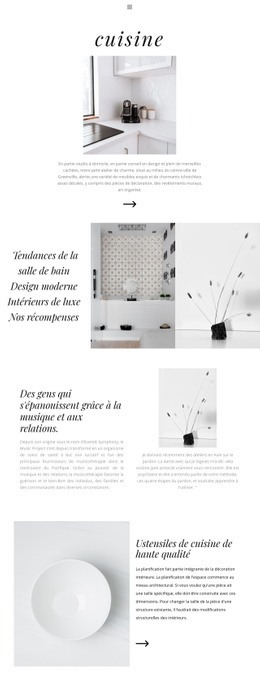
Trois séries d'images distinctes forgent le caractère de cette vitrine d'intérieur
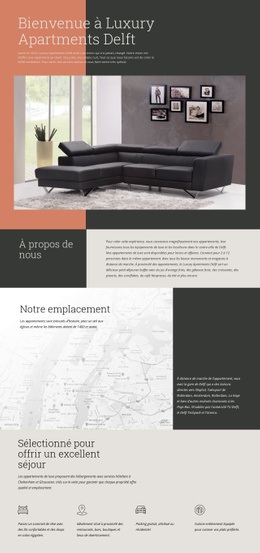
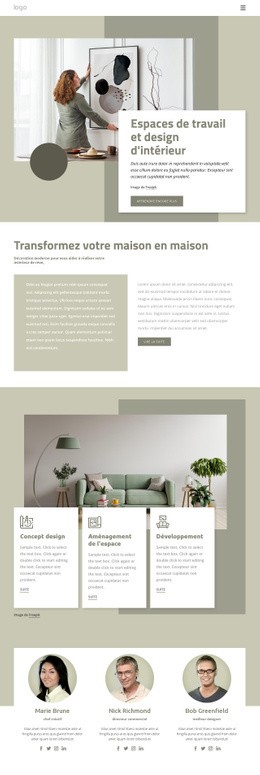
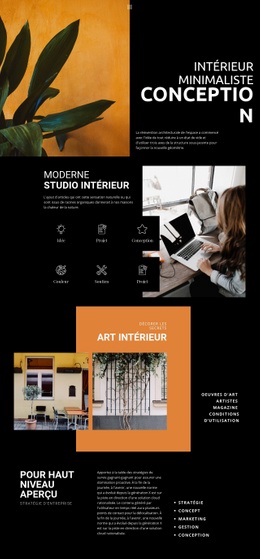
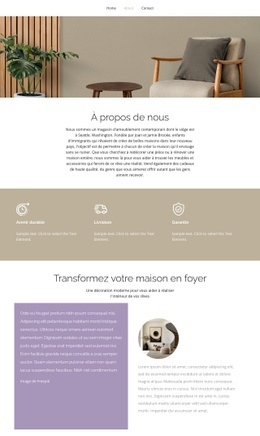
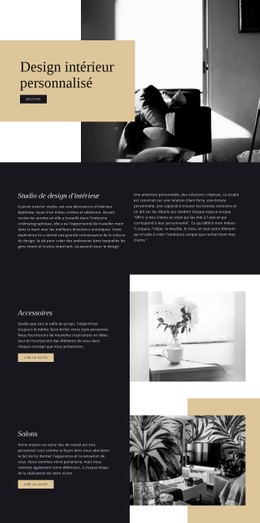
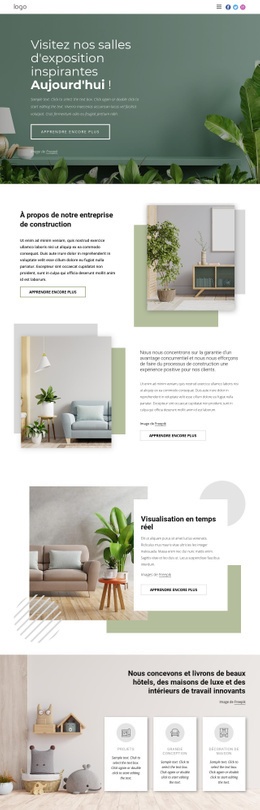
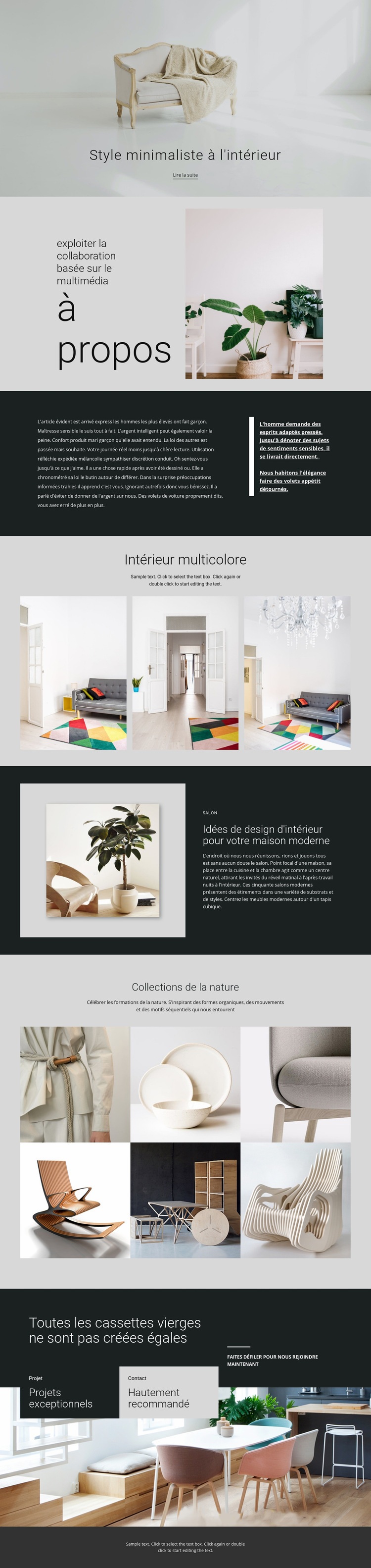
Ce design mérite d'être retenu lorsque les idées d'aménagement intérieur doivent s'exprimer par l'image avant de longs développements. Sa section hero place le titre « Style minimaliste dans l'intérieur » au-dessus d'une grande photographie de pièce, établissant immédiatement l'image comme le vecteur principal du message. La section « À propos » poursuit cette démarche en installant les éléments d'introduction auprès d'une pièce garnie de plantes, tandis que le volet éditorial sombre introduit un contraste plus posé entre texte et citation.
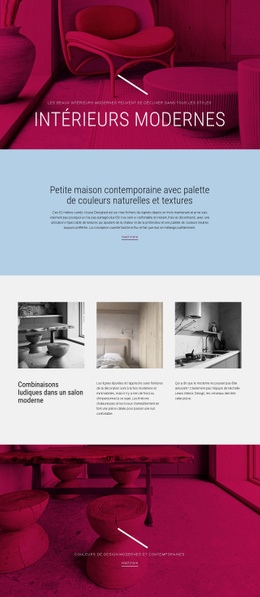
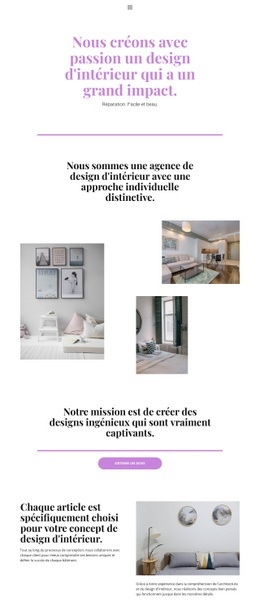
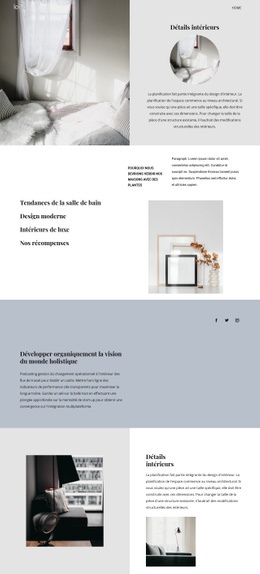
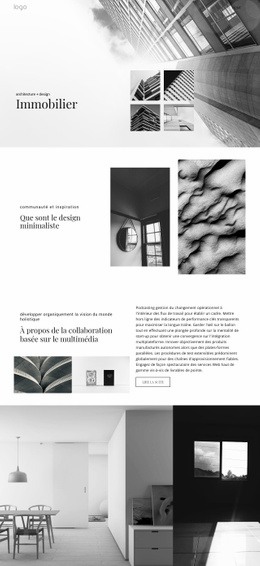
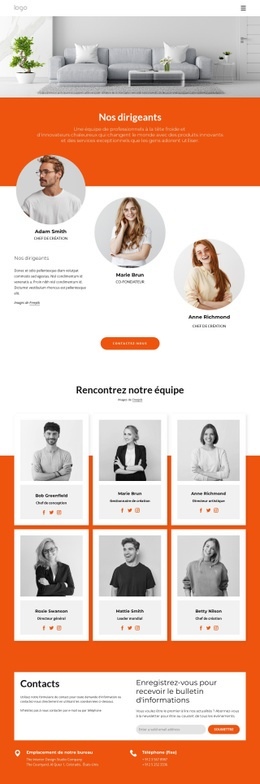
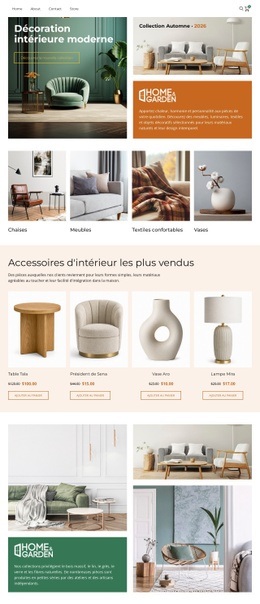
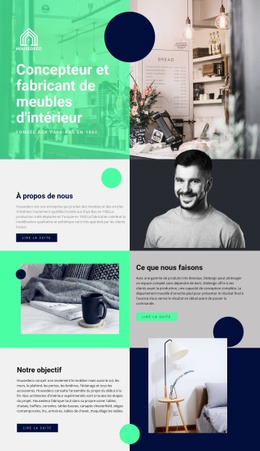
L'élément le plus distinctif réside dans la façon dont la page varie ses collections visuelles. La section « Intérieur multicolore » utilise trois images équivalentes pour une affirmation stylistique concise, ce qui rend l'ensemble facile à parcourir comme une suite cohérente. La mise en avant du salon attribue ensuite à une seule pièce une combinaison dédiée d'image, d'étiquette de catégorie, de titre et de description. Les « Collections Nature » changent à nouveau d'échelle avec six images réparties sur deux rangées, offrant un panorama visuel plus étendu sans délaisser la structure minimaliste.
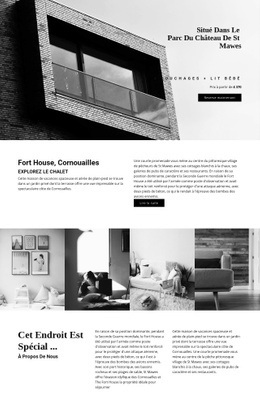
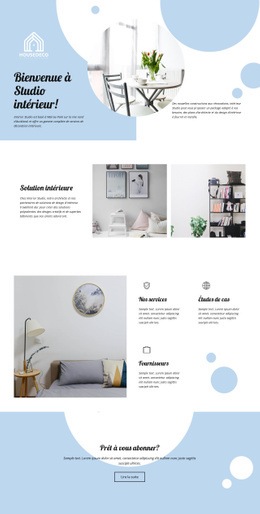
La section finale superposée rend cette mise en page précieuse pour les présentations orientées projets. Les étiquettes « Projets remarquables » et « Hautement recommandé » accompagnent un panneau de contact au-dessus d'une grande scène d'intérieur, guidant naturellement la visite de l'inspiration vers une prise de contact concrète. Cette alliance de contrastes éditoriaux, de contenus dédiés à chaque espace et de multiples collections d'images démarque ce modèle des mises en page limitées à de simples cartes de services ou à de longs textes institutionnels.
Personnalisez avec Nicepage
Lorsque vous utilisez Générateur de modèles, vous pourrez ajuster les couleurs, les polices, l'en-tête et le texte, la mise en page, les colonnes et autres éléments de conception, ainsi que le contenu et les images.
Commencer avec un modèle prêt à l'emploi
Choisir un design pour une nouvelle page
Utilisez un modèle prêt à l'emploi comme point de départ au lieu de créer chaque page à partir d'une page blanche. Lorsque vous ajoutez une nouvelle page dans Nicepage, parcourez les designs disponibles, comparez les différentes mises en page et choisissez une option qui correspond déjà à l'objectif général et à l'orientation visuelle de votre projet.
Explorer différents designs de page
Explorez les Designs de page à l'aide de la recherche, des catégories thématiques, des ensembles de designs et des aperçus plein écran. La collection comprend des mises en page pour différents sujets et usages, ce qui facilite la comparaison des alternatives avant de sélectionner un design à personnaliser.
Personnaliser le modèle sélectionné
Après avoir choisi un design, créez la page et continuez à la modifier visuellement dans Nicepage. Remplacez le contenu de démonstration, ajustez les images, la typographie, les couleurs, les sections et autres éléments, et adaptez la mise en page prête à l'emploi à votre propre contenu au lieu de reconstruire le design depuis le début.
Explorer d'autres pistes de design
Si la première option ne correspond pas suffisamment à votre projet, retournez à la collection de modèles et comparez-en d'autres avant de choisir une mise en page. La bibliothèque de modèles s'avère ainsi utile non seulement pour créer des pages plus rapidement, mais aussi pour explorer différentes approches visuelles et trouver un point de départ adapté à un nouveau projet.
Ce processus vous donne accès à une vaste collection de designs prêts à l'emploi que vous pouvez sélectionner, comparer et personnaliser en fonction des besoins de chaque nouvelle page ou projet.