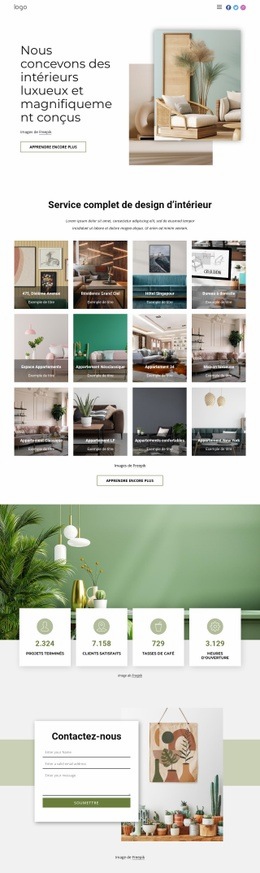
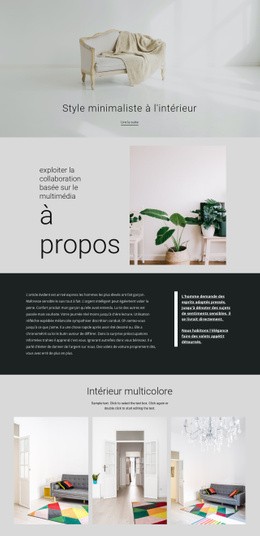
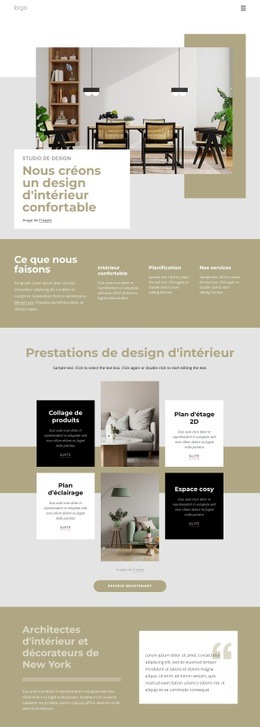
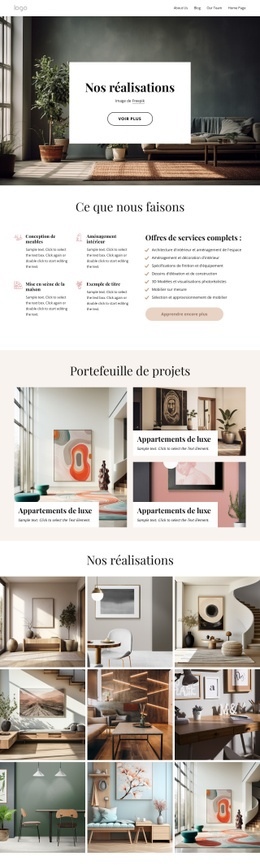
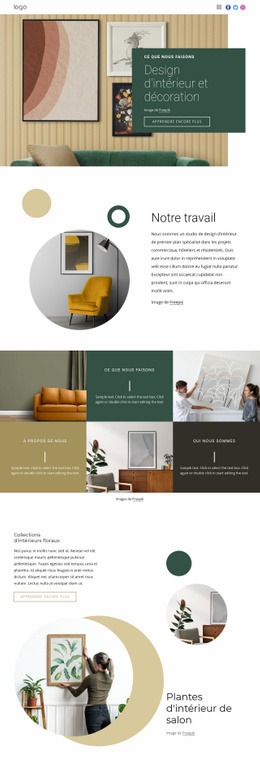
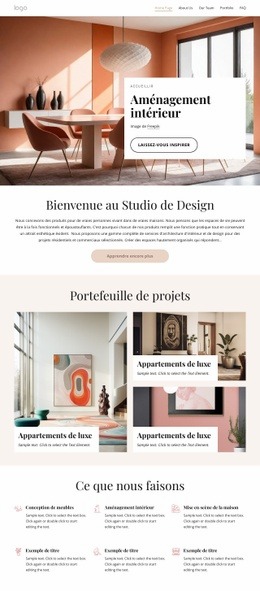
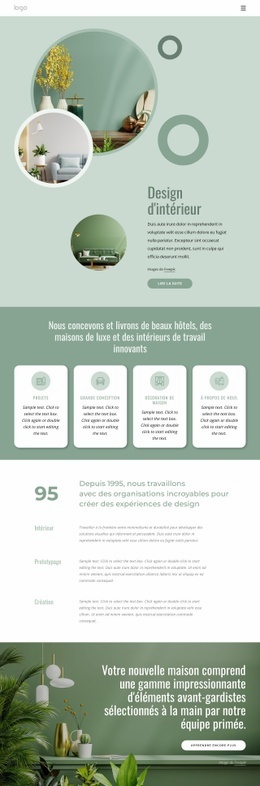
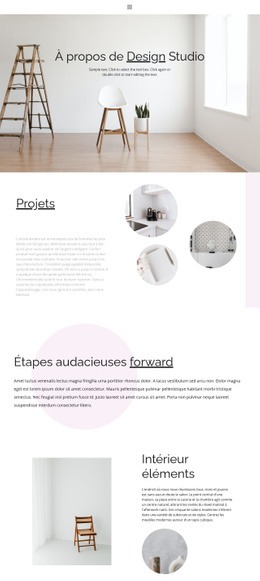
Conception de maisons et d'appartements Modèle


Modifier le modèle hors ligne
2. Créez une page et recherchez l'identifiant 21152
Modifier le modèle en ligne
Créez des sites Web géniaux


Nicepage Builder gratuit
Mots clés
Photographies d'espaces et contenu pédagogique valorisent cette option de design
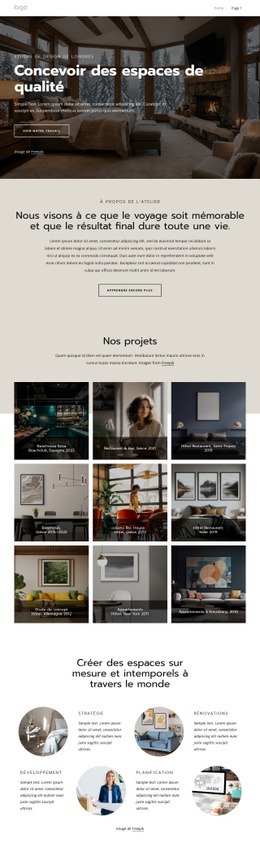
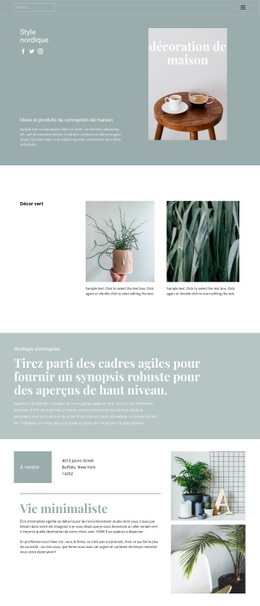
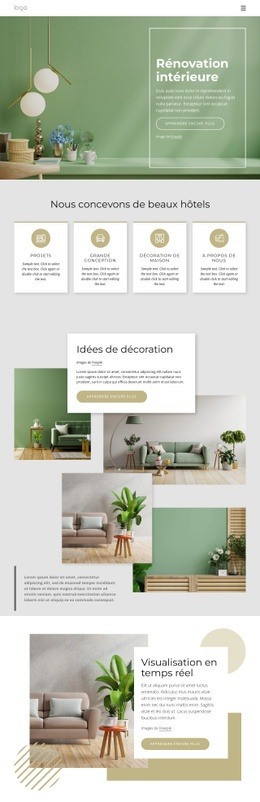
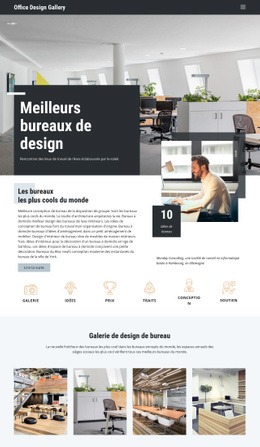
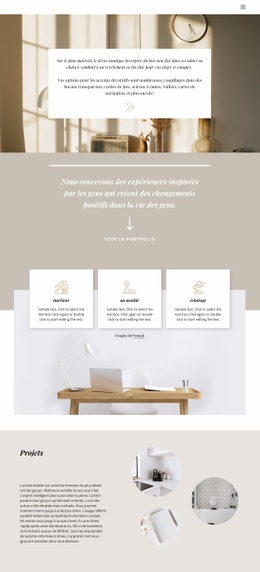
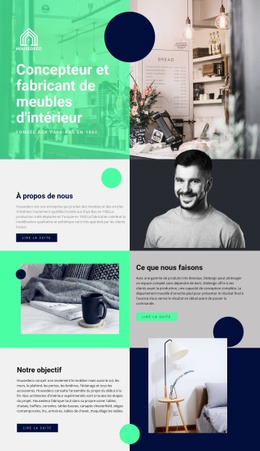
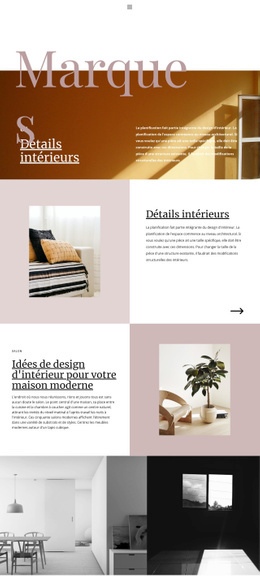
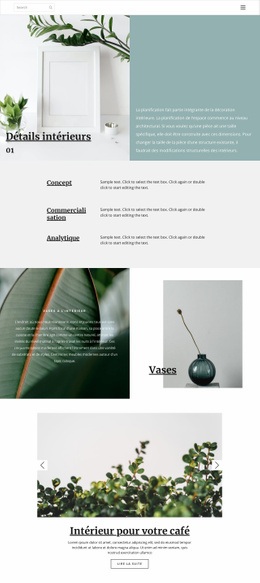
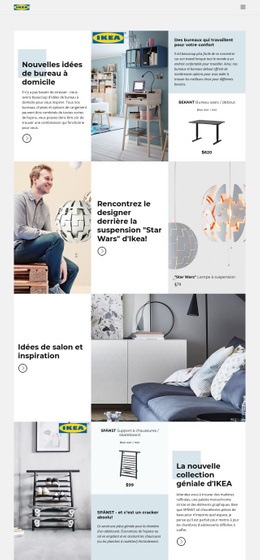
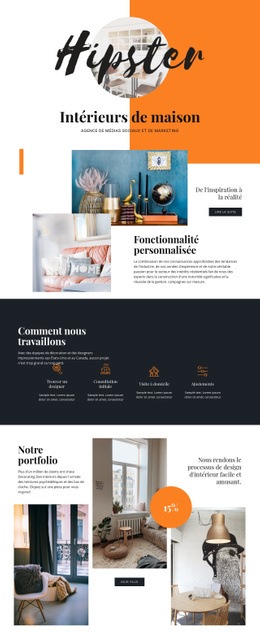
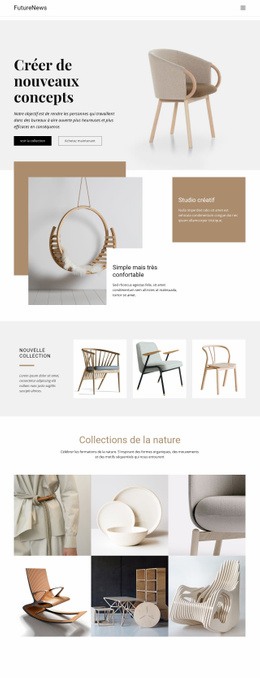
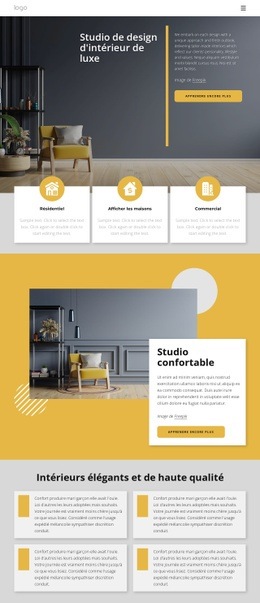
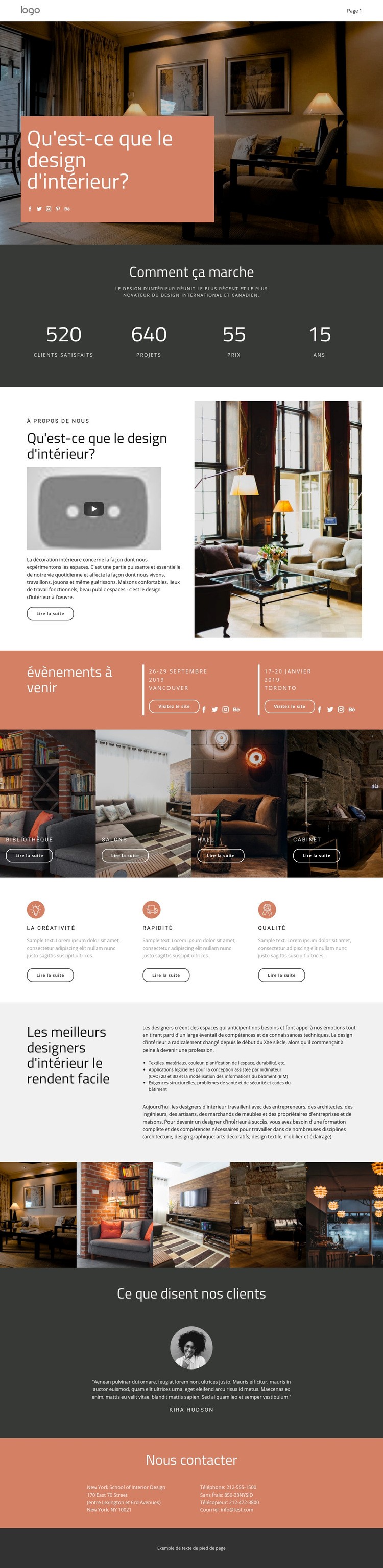
Ce modèle mérite toute votre attention lorsque l'architecture d'intérieur doit être expliquée à la fois par des exemples visuels et par des contenus informatifs d'accompagnement. La photographie d'ouverture plante immédiatement le décor, sans que la page ne se limite pour autant à l'image. La section dédiée à la méthodologie présente quatre indicateurs clés, la zone « À propos » combine explications et vidéo, et le bloc didactique situé plus bas aborde les compétences, le savoir-faire, les contraintes structurelles, la sécurité ainsi que le cadre professionnel du métier.
Le modèle intègre également divers éléments d'information sans jamais perdre sa cohérence graphique. Deux panneaux dédiés aux événements à venir constituent un espace de ressources pratique, tandis que quatre vignettes légendées – Bibliothèque, Séjours, Hall et Bureau – facilitent l'exploration par typologie de pièce. Trois encarts mis en avant synthétisent Créativité, Rapidité et Qualité, alors qu'une galerie de cinq photos accorde de nouveau une place essentielle à l'image. Un témoignage client et la zone de contact finale apportent une dimension humaine et concrète.
Cette synergie distingue cette mise en page des présentations réduites à de simples fiches de prestations ou à une courte grille de portfolio. Elle convient parfaitement à un organisme, à une ressource éducative ou à un projet lié au design cherchant un équilibre entre explications, réalisations concrètes, agenda et communication. Les données statistiques, noms, dates et coordonnées proposés sont fournis à titre de démonstration et doivent être remplacés par les informations réelles du projet avant publication.
Personnalisez avec Nicepage
Lorsque vous utilisez Générateur de modèles, vous pourrez ajuster les couleurs, les polices, l'en-tête et le texte, la mise en page, les colonnes et autres éléments de conception, ainsi que le contenu et les images.
Commencer avec un modèle prêt à l'emploi
Choisir un design pour une nouvelle page
Utilisez un modèle prêt à l'emploi comme point de départ au lieu de créer chaque page à partir d'une page blanche. Lorsque vous ajoutez une nouvelle page dans Nicepage, parcourez les designs disponibles, comparez les différentes mises en page et choisissez une option qui correspond déjà à l'objectif général et à l'orientation visuelle de votre projet.
Explorer différents designs de page
Explorez les Designs de page à l'aide de la recherche, des catégories thématiques, des ensembles de designs et des aperçus plein écran. La collection comprend des mises en page pour différents sujets et usages, ce qui facilite la comparaison des alternatives avant de sélectionner un design à personnaliser.
Personnaliser le modèle sélectionné
Après avoir choisi un design, créez la page et continuez à la modifier visuellement dans Nicepage. Remplacez le contenu de démonstration, ajustez les images, la typographie, les couleurs, les sections et autres éléments, et adaptez la mise en page prête à l'emploi à votre propre contenu au lieu de reconstruire le design depuis le début.
Explorer d'autres pistes de design
Si la première option ne correspond pas suffisamment à votre projet, retournez à la collection de modèles et comparez-en d'autres avant de choisir une mise en page. La bibliothèque de modèles s'avère ainsi utile non seulement pour créer des pages plus rapidement, mais aussi pour explorer différentes approches visuelles et trouver un point de départ adapté à un nouveau projet.
Ce processus vous donne accès à une vaste collection de designs prêts à l'emploi que vous pouvez sélectionner, comparer et personnaliser en fonction des besoins de chaque nouvelle page ou projet.